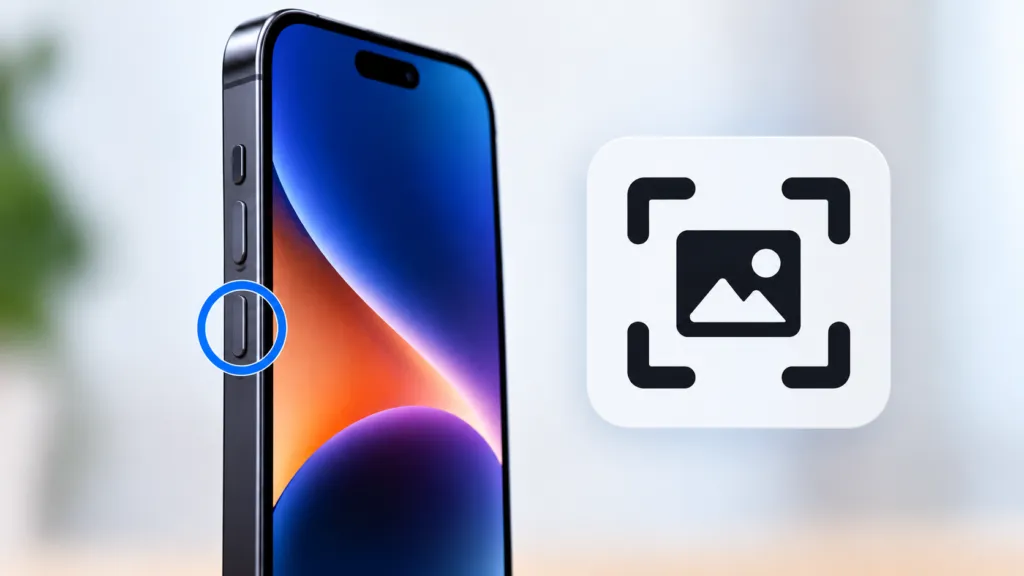
Quer tirar print da tela do celular? Na maioria dos aparelhos Android, basta pressionar os botões Liga/Desliga + Diminuir Volume ao mesmo tempo e soltar. No iPhone com Face ID, pressione botão lateral + Aumentar Volume.
O jeito de fazer a captura também pode mudar de acordo com a marca. Samsung, Motorola e Xiaomi, por exemplo, oferecem formas de tirar print sem precisar apertar os botões.
Veja abaixo o método para o seu celular.
| Celular | Como tirar print |
|---|---|
| Samsung Galaxy | Liga/Desliga + Diminuir Volume |
| Motorola | Liga/Desliga + Diminuir Volume |
| Xiaomi e Redmi | Liga/Desliga + Diminuir Volume |
| iPhone com Face ID | Botão lateral + Aumentar Volume |
| iPhone com botão Home | Botão lateral + botão Home |
💡 Dica: pressione os dois botões ao mesmo tempo e solte. Se ficar segurando por muito tempo, o celular pode abrir outro menu em vez de tirar o print.
Como tirar print no Samsung
A maneira mais simples de tirar print em um celular Samsung Galaxy é usando os botões laterais:
- Abra a tela que deseja salvar.
- Pressione Diminuir Volume + Liga/Desliga ao mesmo tempo.
- Solte os dois botões.
- A captura será salva na Galeria.
Esse método funciona em diversos celulares da linha Galaxy.
Como tirar print no Samsung sem usar os botões
Alguns celulares Samsung permitem tirar print passando a lateral da mão sobre a tela.
Para ativar:
Configurações → Recursos Avançados → Movimentos e Gestos → Deslizar a lateral da mão para capturar
Depois de ativar, passe a lateral da mão pela tela, da esquerda para a direita ou da direita para a esquerda.
⚠️ Atenção: essa função não está disponível em todos os aparelhos Samsung.
Como tirar print de uma página inteira no Samsung
Se você precisa salvar uma página que é maior do que a tela:
- Faça o print normalmente.
- Aguarde aparecer a barra de ferramentas.
- Toque no botão de captura estendida, representado por uma seta para baixo.
- Continue tocando até capturar a parte desejada.
Esse recurso é útil para salvar páginas de sites, textos e outros conteúdos longos.
Como tirar print no Motorola
Para tirar print em um celular Motorola:
- Abra o conteúdo que deseja capturar.
- Pressione Liga/Desliga + Diminuir Volume ao mesmo tempo.
- Aguarde a captura aparecer na tela.
Mas os celulares Motorola também possuem uma maneira bastante prática de fazer isso sem os botões.
Como tirar print com 3 dedos no Motorola
Em aparelhos compatíveis, coloque três dedos sobre a tela e mantenha-os pressionados por um instante.
O celular fará a captura automaticamente.
Se não funcionar, procure nas configurações do aparelho pela opção Captura de tela com três dedos e verifique se ela está ativada.
💡 No Motorola, você mantém os três dedos sobre a tela. Não é necessário deslizar os dedos para baixo.
Como tirar print de uma página inteira no Motorola
Depois de fazer uma captura, alguns aparelhos Motorola oferecem a opção de continuar descendo pela página.
Faça o print normalmente e toque na opção de captura estendida quando ela aparecer.
O celular continuará capturando o conteúdo que está abaixo da parte visível da tela.
Como tirar print no Xiaomi e Redmi
Nos celulares Xiaomi e Redmi, o método tradicional também funciona:
- Abra a tela que deseja capturar.
- Pressione Liga/Desliga + Diminuir Volume ao mesmo tempo.
- Solte os botões após a captura.
Como tirar print com 3 dedos no Xiaomi
Também é possível tirar print no Xiaomi usando três dedos.
Nesse caso, o movimento é diferente do Motorola.
Coloque três dedos na tela e deslize para baixo.
Se não funcionar, procure:
Configurações → Configurações adicionais → Atalhos por gestos → Fazer uma captura de tela
Ative a opção de deslizar três dedos para baixo.
💡 Motorola e Xiaomi são diferentes: no Motorola você mantém os três dedos pressionados. No Xiaomi, desliza os três dedos para baixo.
Como tirar print de uma página inteira no Xiaomi
Faça uma captura normalmente.
Quando a miniatura do print aparecer, procure pela opção Rolar ou Scroll.
Toque nela para continuar capturando as partes que estão abaixo da tela.
A opção pode não aparecer em todos os aplicativos ou páginas.
Como tirar print no iPhone
No iPhone, a combinação muda dependendo de o aparelho ter ou não o botão de Início, também conhecido como botão Home.
Como tirar print no iPhone com Face ID
Nos iPhones sem botão Home:
- Abra a tela que deseja salvar.
- Pressione botão lateral + Aumentar Volume ao mesmo tempo.
- Solte rapidamente.
A captura aparecerá na tela e poderá ser editada, compartilhada ou salva.
Como tirar print no iPhone com botão Home
Se o seu iPhone possui o botão redondo Home:
- Abra a tela desejada.
- Pressione botão lateral + botão Home ao mesmo tempo.
- Solte rapidamente.
Em modelos antigos que possuem o botão de ligar na parte superior, use:
Botão superior + botão Home.
Como tirar print de uma página inteira no celular
Quer salvar uma conversa, site ou outro conteúdo que não cabe inteiro na tela?
Alguns celulares possuem a chamada captura de tela estendida.
No Android
Em celulares com Android 12 ou mais recente, em muitas telas é possível:
- Pressionar Liga/Desliga + Diminuir Volume.
- Tocar em Capturar mais.
- Escolher até onde deseja fazer a captura.
Dependendo da fabricante, o nome e o botão podem ser um pouco diferentes.
No iPhone
Em conteúdos compatíveis, como determinadas páginas abertas no navegador, faça o print e abra a captura.
Procure pela opção Página Completa.
Você poderá salvar uma parte muito maior do conteúdo do que aparece normalmente na tela.
⚠️ Importante: a captura de página inteira não funciona em todas as telas e aplicativos.
Onde ficam salvos os prints no celular?
Depois de fazer a captura, a imagem fica salva no próprio aparelho.
Onde ficam os prints no Android?
No Android, abra o Google Fotos e procure:
Coleções → Neste dispositivo → Capturas de tela
Dependendo da marca do celular, você também pode encontrar diretamente em:
Galeria → Capturas de tela
Onde ficam os prints no Samsung?
Abra:
Galeria → Capturas de tela
Onde ficam os prints no iPhone?
Abra o aplicativo Fotos e procure:
Coleções → Tipos de Mídia → Capturas de Tela
Como tirar print sem usar os botões?
Se algum botão do seu celular está quebrado ou você simplesmente prefere não usá-los, existem outras opções.
Samsung: alguns modelos permitem passar a lateral da mão sobre a tela.
Motorola: alguns modelos permitem manter três dedos pressionados sobre a tela.
Xiaomi e Redmi: alguns modelos permitem deslizar três dedos para baixo.
A disponibilidade dessas funções depende do aparelho e da versão do sistema.
Não consigo tirar print no celular: o que fazer?
Se você pressiona os botões e nada acontece, tente estas soluções:
- Confirme se está pressionando Liga/Desliga + Diminuir Volume ao mesmo tempo no Android.
- Pressione e solte os botões, em vez de ficar segurando por muito tempo.
- Tente tirar print da tela inicial do celular.
- Verifique se existe outro método de captura disponível para a marca do seu aparelho.
- Reinicie o celular e tente novamente.
Se o print funciona normalmente em outras partes do celular, mas não funciona dentro de um aplicativo específico, o problema pode não estar no aparelho.
Alguns aplicativos e áreas protegidas podem impedir a captura de tela por segurança.
Por que não consigo tirar print em alguns aplicativos?
Algumas telas podem bloquear a captura para proteger informações privadas.
Isso pode acontecer em determinados aplicativos financeiros, áreas protegidas ou telas com informações sensíveis.
Uma maneira simples de descobrir é tentar tirar print da tela inicial do celular.
Se funcionar normalmente fora do aplicativo, é possível que aquela tela específica esteja bloqueando a captura.
Como tirar print no WhatsApp?
Para tirar print de uma conversa do WhatsApp, normalmente você usa o mesmo comando do seu celular.
Android: Liga/Desliga + Diminuir Volume.
iPhone com Face ID: botão lateral + Aumentar Volume.
Se quiser salvar uma conversa maior, verifique se o seu aparelho oferece captura estendida naquela tela.
Como tirar print sem o botão de volume?
Se o botão de volume está quebrado, procure uma das alternativas disponíveis no seu aparelho.
No Samsung, tente o gesto com a lateral da mão.
No Motorola, tente a captura com três dedos.
No Xiaomi, tente deslizar três dedos para baixo.
A disponibilidade varia de acordo com o modelo.
Perguntas frequentes
Precisa instalar aplicativo para tirar print?
Não. Celulares Android e iPhones já possuem ferramentas próprias para fazer captura de tela. Na maioria dos casos, não é necessário instalar nenhum aplicativo.
Como tirar print no Samsung?
Pressione Liga/Desliga + Diminuir Volume ao mesmo tempo e solte. Alguns modelos também permitem passar a lateral da mão sobre a tela.
Como tirar print no Motorola?
Pressione Liga/Desliga + Diminuir Volume ou, em aparelhos compatíveis, mantenha três dedos pressionados sobre a tela.
Como tirar print no Xiaomi?
Pressione Liga/Desliga + Diminuir Volume. Outra opção disponível em aparelhos compatíveis é deslizar três dedos para baixo sobre a tela.
Como tirar print no iPhone?
No iPhone com Face ID, pressione botão lateral + Aumentar Volume. Nos modelos com botão Home, pressione botão lateral + Home.
Como tirar print de uma conversa inteira?
Procure pela opção de captura estendida, Capturar mais, Rolar ou equivalente depois de fazer o primeiro print. O nome varia de acordo com o celular.
Onde fica o print depois de tirar?
No Android, normalmente fica na pasta Capturas de tela do Google Fotos ou da Galeria. No iPhone, fica no aplicativo Fotos, dentro de Capturas de Tela.
Conclusão
Na maioria dos celulares Android, a maneira mais rápida de tirar print é pressionando Liga/Desliga + Diminuir Volume. No iPhone com Face ID, use botão lateral + Aumentar Volume.
Samsung, Motorola e Xiaomi também oferecem maneiras de fazer a captura usando gestos, o que pode ser útil caso algum botão esteja quebrado ou você queira uma forma mais rápida de salvar a tela.
Se precisar salvar uma página maior, procure também pela opção de captura estendida, disponível em diversos celulares atuais.