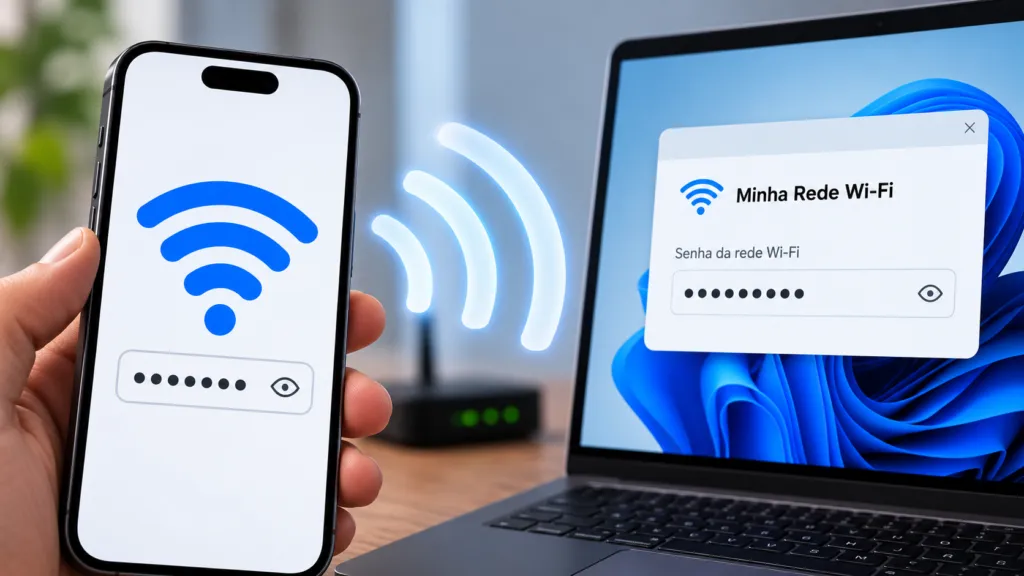
Esqueceu a senha do Wi-Fi, mas seu celular ou computador ainda está conectado? Você pode recuperar a senha salva ou compartilhar a rede sem precisar entrar nas configurações do roteador.
No iPhone e no Windows, é possível visualizar a senha diretamente. Em celulares Android e Samsung, uma das maneiras mais simples é gerar um QR Code da rede para conectar outro aparelho.
| Aparelho | Jeito mais rápido |
|---|---|
| iPhone | Ajustes → Wi-Fi → ⓘ → Senha |
| Android | Configurações → Internet → rede → Compartilhar |
| Samsung Galaxy | Configurações → Conexões → Wi-Fi → ⚙️ → Código QR |
| Windows 11 | Configurações → Rede e Internet → Propriedades → Mostrar senha |
💡 Se você só precisa conectar outro celular, talvez nem precise descobrir qual é a senha. No Android, Samsung e iPhone existem maneiras de compartilhar o Wi-Fi diretamente.
Como descobrir a senha do Wi-Fi no iPhone
Nos iPhones atuais, a própria Apple permite visualizar a senha de uma rede Wi-Fi salva.
Faça assim:
- Abra Ajustes.
- Entre em Wi-Fi.
- Toque no botão ⓘ ao lado da rede conectada.
- Toque em Senha.
- Use o Face ID, Touch ID ou código do iPhone para desbloquear.
A senha será mostrada na tela e poderá ser copiada. Esse recurso está disponível a partir do iOS 16.
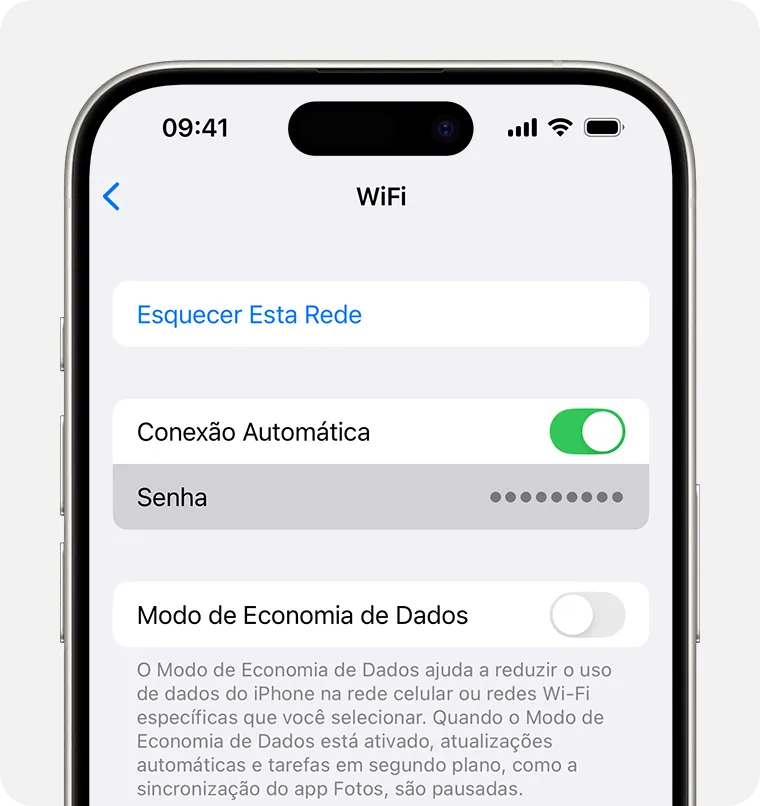
Instruções oficiais da Apple para encontrar senhas de Wi-Fi
Como ver a senha de um Wi-Fi antigo no iPhone
Também é possível consultar algumas redes que já ficaram salvas no aparelho.
Abra:
Ajustes → Wi-Fi → Editar
Escolha a rede desejada, toque em Senha e faça a autenticação.
Em versões mais recentes do iOS, redes e senhas também podem ser encontradas pelo aplicativo Senhas, na seção de Wi-Fi.
Como descobrir a senha do Wi-Fi no Android
No Android, o procedimento pode mudar um pouco dependendo da marca e da versão do sistema.
O método documentado pelo Google permite compartilhar uma rede salva usando um QR Code.
O caminho normalmente é:
- Abra Configurações.
- Entre em Rede e Internet.
- Toque em Internet.
- Selecione a rede Wi-Fi.
- Toque em Compartilhar.
- Confirme sua identidade, caso seja solicitado.
- Um QR Code aparecerá na tela.
O outro celular pode escanear esse código para entrar no Wi-Fi sem precisar digitar a senha manualmente.
Tutorial oficial do Google para compartilhar Wi-Fi no Android
⚠️ Os nomes dos menus podem ser diferentes no seu celular. Samsung, Motorola, Xiaomi e outras fabricantes modificam a interface do Android.
Como ver ou compartilhar a senha do Wi-Fi no Samsung
Nos celulares Samsung Galaxy, existe uma opção própria para gerar o QR Code da rede conectada.
Faça assim:
- Abra Configurações.
- Toque em Conexões.
- Entre em Wi-Fi.
- Toque na engrenagem ⚙️ ao lado da rede conectada.
- Toque em Código QR.
Agora basta mostrar o QR Code para o outro celular.
Ao escanear o código, o aparelho pode entrar na mesma rede sem que você precise digitar a senha. A própria Samsung documenta esse recurso nos aparelhos Galaxy.
Instruções oficiais da Samsung Brasil
Como ver a senha do Wi-Fi no Windows 11
Se o computador estiver conectado ao Wi-Fi, versões atuais do Windows 11 permitem mostrar a senha pelas próprias Configurações.
- Abra Configurações.
- Entre em Rede e Internet.
- Abra as Propriedades da rede Wi-Fi.
- Procure Senha da rede Wi-Fi.
- Clique em Mostrar.
A senha aparecerá na tela.
Instruções oficiais da Microsoft para encontrar a senha do Wi-Fi
Como descobrir a senha de um Wi-Fi antigo no Windows 11
O Windows também permite consultar redes Wi-Fi que ficaram salvas no computador.
Abra:
Configurações → Rede e Internet → Wi-Fi → Gerenciar redes conhecidas
Escolha a rede desejada e procure a opção para mostrar a senha do Wi-Fi.
Isso é útil quando você não está mais no local, mas aquela rede continua salva no computador.
Como ver a senha do Wi-Fi no Windows 10
No Windows 10, o caminho tradicional é diferente:
- Abra a Central de Rede e Compartilhamento.
- Clique no nome da sua conexão Wi-Fi.
- Clique em Propriedades da Conexão Sem Fio.
- Abra a aba Segurança.
- Marque Mostrar caracteres.
A senha aparecerá no campo Chave de segurança de rede. Esse procedimento também é documentado pela Microsoft.
Como compartilhar o Wi-Fi sem saber a senha
Se seu objetivo é apenas colocar outro celular na mesma rede, descobrir a senha nem sempre é necessário.
No Android, você pode gerar o QR Code da rede. Em aparelhos Samsung Galaxy, essa opção fica dentro das informações da rede Wi-Fi.
No iPhone também é possível compartilhar uma senha diretamente com outro aparelho Apple compatível. Com os dispositivos próximos e Wi-Fi e Bluetooth ativados, o iPhone conectado pode exibir a opção Compartilhar Senha.
Veja como compartilhar a senha do Wi-Fi entre aparelhos Apple
O QR Code mostra a senha do Wi-Fi?
O QR Code contém as informações necessárias para que um aparelho compatível consiga entrar naquela rede.
Na prática, isso significa que você pode conectar outro celular sem precisar saber ou digitar a senha.
Abra a câmera ou o leitor de QR Code do segundo aparelho, aponte para o código e escolha a opção para entrar na rede.
Não consigo ver a senha do Wi-Fi. O que fazer?
Primeiro, confira se o aparelho realmente possui aquela rede salva.
Depois:
- Atualize o sistema do celular ou computador, se houver atualização disponível.
- Procure por termos como Compartilhar, QR Code, Senha ou Gerenciar redes conhecidas nas configurações de Wi-Fi.
- Em celulares Android, lembre-se de que o caminho pode mudar conforme a fabricante.
- Se for um aparelho de empresa, escola ou instituição, algumas configurações podem estar bloqueadas pelo administrador.
Se a intenção for conectar outro celular, procure primeiro pela opção Compartilhar Wi-Fi. Muitas vezes ela resolve o problema sem que seja necessário visualizar a senha.