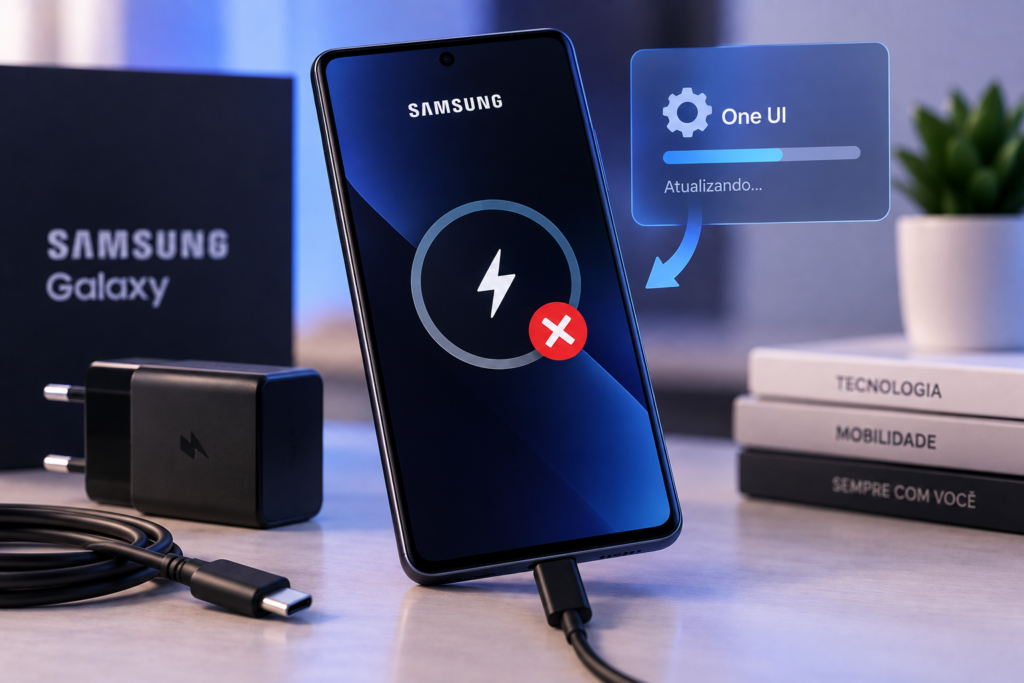
Se o carregamento rápido do seu Samsung parou depois de uma atualização, comece desconectando o carregador e conferindo se a função continua ativada em Configurações > Bateria > Configurações de carregamento.
Se o carregamento rápido já estiver ativo, não formate o celular de imediato. Teste o carregador e o cabo, deixe o aparelho esfriar, verifique a porta USB e use o diagnóstico do Samsung Members. Se o problema realmente começou depois da atualização, também vale enviar um relatório de erro para a Samsung.
O problema começar logo depois de uma atualização é uma pista, mas não prova sozinho que a One UI causou a falha. A própria Samsung lista configuração, carregador, cabo, temperatura, porta USB e software entre os pontos que devem ser verificados.
Confira se o carregamento rápido continua ativado
Depois de uma atualização, o primeiro passo é conferir novamente as configurações de bateria.
- Desconecte o carregador do celular.
- Abra Configurações.
- Entre em Bateria.
- Toque em Configurações de carregamento.
- Confira se Carregamento rápido está ativado.
- Conecte novamente o carregador e faça um novo teste.
A Samsung confirma esse caminho em sua página sobre configuração do carregamento rápido.
Os nomes e a localização das opções podem mudar conforme o modelo do Galaxy e a versão da One UI.
Se não encontrar a opção pelo caminho acima, use a busca das Configurações e pesquise por carregamento rápido.
Não consigo ativar o carregamento rápido enquanto o celular carrega
Isso pode ser normal.
A Samsung informa que a opção de carregamento rápido não pode ser ativada ou desativada enquanto o aparelho está conectado ao carregador.
Se o botão estiver indisponível, desconecte o cabo, altere a configuração e só depois conecte novamente.
Como saber se o Samsung realmente está carregando mais devagar
Não use apenas a mensagem que aparece por alguns segundos quando o carregador é conectado.
A Samsung orienta conferir o tempo estimado para completar a carga na área de Bateria e também no painel de notificações.
- Conecte o carregador.
- Abra Configurações > Bateria.
- Veja o tempo estimado para a carga completa.
- Compare com o comportamento que o aparelho apresentava antes.
A página oficial sobre problemas de carregamento no Galaxy também lembra que o tempo depende do aparelho, cabo, adaptador, temperatura e potência suportada.
Se apenas o texto “Carregamento super-rápido” deixou de aparecer, confira também o tempo estimado. O que importa é verificar se a velocidade realmente caiu, e não somente se uma mensagem mudou após a atualização.
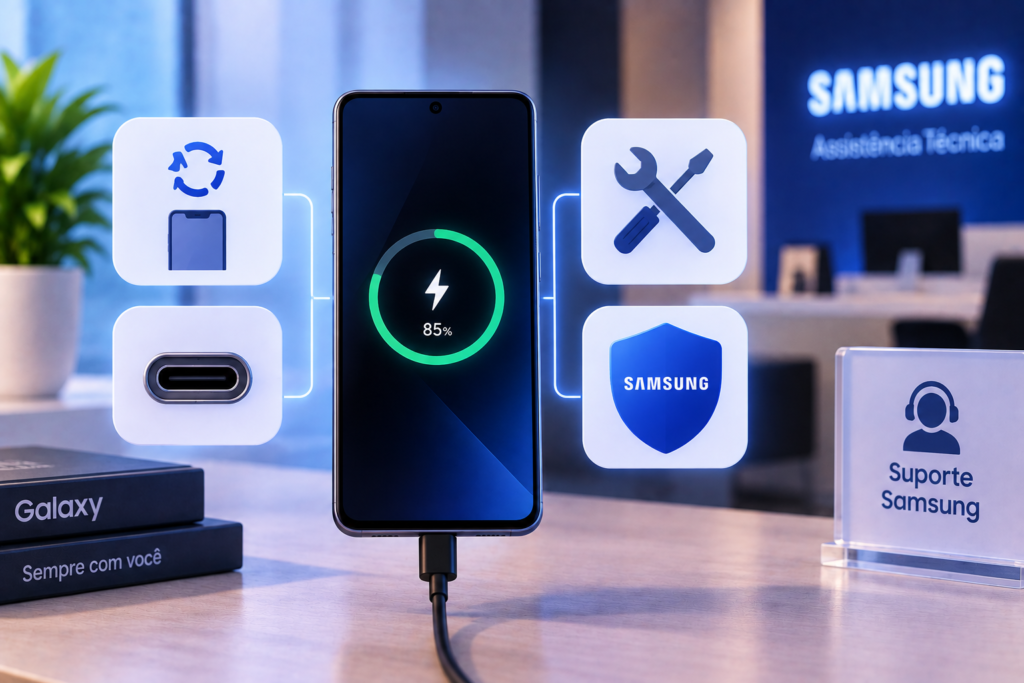
Teste o carregador e o cabo
Mesmo que o carregador funcionasse normalmente antes da atualização, vale eliminá-lo como possível causa.
O carregamento rápido depende de uma combinação compatível de aparelho, adaptador e cabo. Um cabo danificado ou um carregador de potência inadequada pode fazer o Galaxy carregar normalmente, mas sem atingir a velocidade rápida esperada.
- Teste outra tomada.
- Reconecte firmemente o cabo nas duas pontas.
- Se possível, teste outro cabo compatível.
- Teste outro adaptador compatível com carregamento rápido.
- Se tiver outro aparelho compatível, teste o carregador nele.
A Samsung recomenda usar acessórios adequados às especificações do aparelho e explica os requisitos em suas dicas oficiais de carregamento.
O celular está quente? A velocidade pode cair
Temperatura alta ou baixa demais pode reduzir automaticamente a velocidade de carregamento.
Segundo a Samsung, o sistema pode diminuir a potência para proteger o aparelho e a bateria.
Isso é importante depois de uma atualização porque o usuário pode perceber o celular mais quente durante alguns usos e interpretar a redução de potência como se o carregamento rápido tivesse sido permanentemente desativado.
Faça um teste simples:
- deixe o aparelho esfriar;
- carregue em temperatura ambiente;
- apague a tela;
- evite jogos e vídeos durante o teste;
- retire uma capa muito grossa se o aparelho estiver aquecendo bastante.
Usar aplicativos pesados enquanto o Galaxy carrega também aumenta o consumo e pode elevar a temperatura, fazendo a carga parecer mais lenta.
Proteção da bateria não é a mesma coisa que carregamento rápido
Depois de atualizações da One UI, também vale conferir a Proteção da bateria.
Esse recurso controla até qual percentual a bateria carrega e como o carregamento se comporta para reduzir desgaste.
Nas versões atuais, alguns Galaxy permitem limites como 80%, 85%, 90% ou 95%, dependendo do modelo e da versão do software.
Você pode conferir as opções na página da Samsung sobre Proteção da bateria.
Se o celular carrega rapidamente, mas para em determinado percentual, o problema pode estar nessa configuração e não no carregamento rápido.
Verifique a porta USB e possíveis alertas de umidade
Sujeira, umidade ou mau contato na porta USB também podem interferir no carregamento.
Observe se, além de carregar devagar, o Galaxy apresenta:
- cabo desconectando sozinho;
- carregamento iniciando e parando;
- alerta de umidade;
- dificuldade para reconhecer o cabo;
- necessidade de mexer no conector para carregar.
A Samsung inclui porta de carregamento, objetos estranhos e umidade entre as possíveis causas de carregamento lento ou irregular.
Não introduza objetos metálicos ou pontiagudos dentro da porta USB para tentar limpá-la.
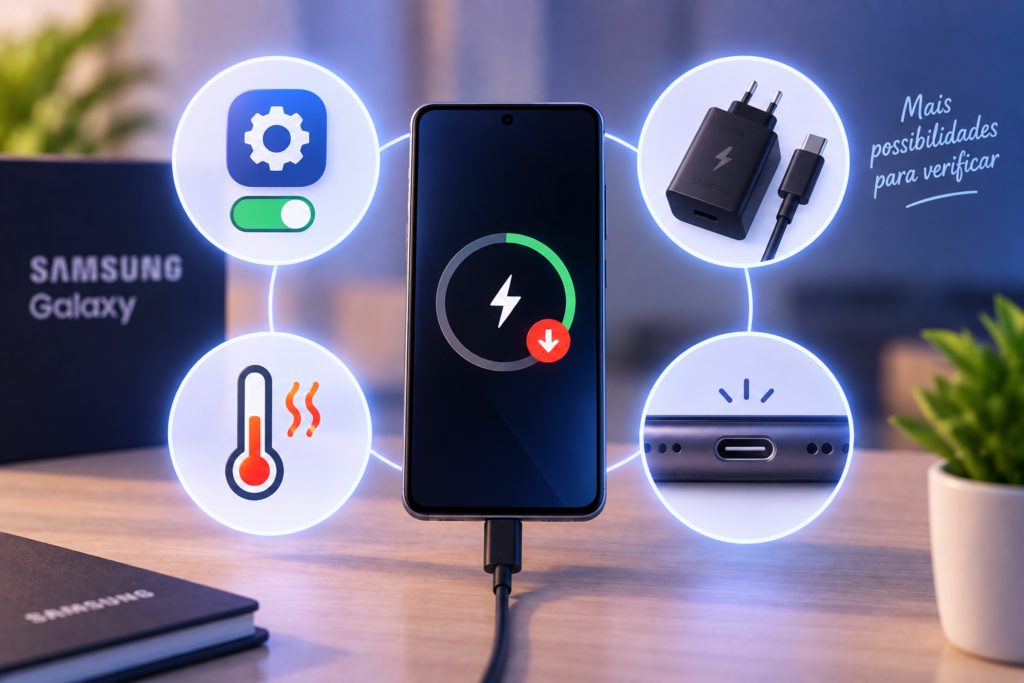
Reinicie o Galaxy depois da atualização
Antes de partir para medidas mais radicais, reinicie o aparelho.
A própria Samsung recomenda a reinicialização como uma das primeiras etapas para corrigir comportamentos anormais do sistema.
Depois de reiniciar, conecte o carregador com o aparelho em temperatura normal e faça outro teste.
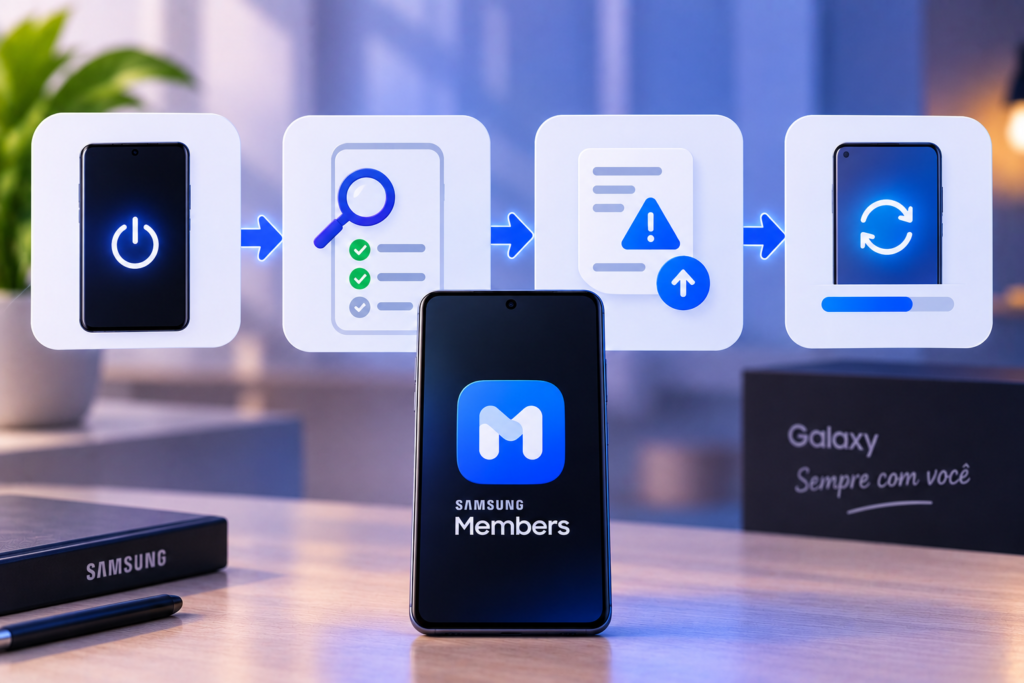
Use o Samsung Members para testar o aparelho
Antes de formatar o celular, use a ferramenta oficial de diagnóstico da Samsung.
No aplicativo Samsung Members, você pode executar testes relacionados ao aparelho, bateria e outros componentes.
- Abra o Samsung Members.
- Entre em Apoio ou Suporte.
- Abra a área de diagnóstico ou toque em Ver testes.
- Execute os testes disponíveis.
A Samsung mantém um guia atualizado para executar diagnósticos no Galaxy.
Os nomes dos menus podem variar conforme a versão do Samsung Members.
Começou depois da atualização? Envie um relatório de erro
Se você já testou carregador, cabo e temperatura e o problema começou claramente depois de uma atualização, vale relatar o comportamento para a Samsung.
O Samsung Members permite enviar um relatório junto dos registros do sistema.
- Conecte o carregador e reproduza o problema.
- Abra o Samsung Members logo depois.
- Entre em Apoio ou Suporte.
- Toque em Relatórios de erros.
- Explique que o carregamento rápido funcionava antes da atualização.
- Informe o modelo do aparelho e a versão da One UI.
- Envie também os dados de registro quando a opção estiver disponível.
A Samsung orienta que o relatório de erro pelo Samsung Members seja enviado com os registros do sistema logo após o problema ocorrer.
Se você suspeita de um bug da atualização, enviar o relatório logo depois de reproduzir a falha é mais útil do que apenas esperar outra versão da One UI. Isso envia à Samsung informações técnicas do aparelho junto da descrição do problema.
Veja se já existe outra atualização disponível
Se o problema surgiu depois de uma atualização grande, como uma nova versão da One UI, confira se a Samsung já liberou uma atualização posterior para o seu aparelho.
- Abra Configurações.
- Entre em Atualização de software.
- Toque em Baixar e instalar ou na opção equivalente.
A Samsung informa que suas atualizações de software podem incluir correções de falhas, melhorias de estabilidade e otimizações de desempenho.
Isso não significa que uma atualização futura obrigatoriamente corrigirá o carregamento do seu aparelho, mas vale manter o sistema na versão oficial mais recente disponível.
Posso voltar para a One UI anterior?
A Samsung informa atualmente que, depois que o dispositivo é atualizado para a versão mais recente do software, não é possível voltar para uma versão anterior do firmware pelos procedimentos oficiais normais, devido às políticas de segurança.
Por isso, não recomendo tentar instalar firmware antigo manualmente como solução para o carregamento.
Além de fugir do procedimento normal de atualização, uma instalação incorreta pode criar problemas muito maiores do que o carregamento lento.
Você pode consultar a orientação na página oficial sobre atualizações do Samsung Galaxy.
Vale a pena restaurar o celular para as configurações de fábrica?
Não como primeira tentativa.
A restauração apaga dados e exige configurar novamente o aparelho, enquanto muitos problemas de carregamento podem ser investigados antes sem apagar nada.
Antes de pensar em formatar, faça nesta ordem:
- confira o carregamento rápido nas Configurações;
- reinicie o celular;
- teste outro cabo e carregador compatíveis;
- faça o teste com o aparelho frio e sem uso;
- verifique a porta USB;
- rode o diagnóstico no Samsung Members;
- envie um relatório de erro;
- procure uma atualização posterior.
Se nada disso resolver, a restauração pode ser considerada posteriormente, de preferência depois de fazer backup dos seus dados ou seguir a orientação do suporte da Samsung.
Como saber se pode ser um defeito físico
Não é possível confirmar apenas pelo momento em que o problema apareceu se a causa é software ou hardware.
Alguns sinais justificam atenção maior à parte física:
- cabo desconecta ao ser movimentado;
- nenhum carregador compatível é reconhecido corretamente;
- carregamento para e volta sozinho;
- há dano visível na porta USB;
- o diagnóstico aponta algum problema;
- aparece alerta persistente de umidade;
- o aparelho também apresenta dificuldade para carregar desligado.
Nessas situações, insistir em mudanças de configuração pode não resolver.
Quando procurar assistência da Samsung
Procure suporte ou assistência se o carregamento continuar muito mais lento mesmo depois de confirmar que:
- o carregamento rápido está ativado;
- o carregador e o cabo são compatíveis;
- o aparelho não está superaquecendo;
- a porta está seca e sem sinais de dano;
- o sistema está atualizado;
- o problema continua em diferentes carregadores compatíveis.
Se a falha começou exatamente depois de uma atualização, informe isso ao atendimento e diga qual versão da One UI está instalada.
Perguntas frequentes
A atualização da Samsung pode desativar o carregamento rápido?
Se o problema apareceu depois de uma atualização, confira primeiro se a função continua ativa e se o menu mudou de lugar. Existem relatos de usuários associando a falha a atualizações da One UI, mas somente o momento em que começou não comprova que a atualização seja a causa em todos os aparelhos.
Onde fica o carregamento rápido da Samsung?
Nas versões atuais documentadas pela Samsung, procure em Configurações > Bateria > Configurações de carregamento. O nome ou caminho pode variar conforme o Galaxy e a versão do software.
Por que a opção de carregamento rápido está bloqueada?
A Samsung informa que não é possível ativar ou desativar essa opção enquanto o aparelho está conectado ao carregador. Desconecte o cabo e tente novamente.
Meu Samsung mostra carregamento normal em vez de super-rápido. O que faço?
Confira a configuração, o tempo estimado de carga, a compatibilidade do carregador e do cabo e a temperatura do aparelho. Para níveis maiores de carregamento, o adaptador e o cabo também precisam suportar a potência necessária.
Formatar o Samsung faz o carregamento rápido voltar?
Não há garantia. Como a restauração apaga seus dados, deixe essa alternativa para depois dos testes de configuração, acessórios, temperatura, diagnóstico e atualização.
Como avisar a Samsung sobre um possível bug da One UI?
Abra o Samsung Members logo depois de reproduzir o problema, entre em Apoio/Suporte > Relatórios de erros e envie a descrição junto dos registros do sistema quando essa opção estiver disponível.
O que fazer se o carregamento rápido parou após atualizar?
- Desconecte o carregador e confira se o carregamento rápido está ativado.
- Reinicie o Galaxy.
- Confira o tempo estimado de carregamento.
- Teste outro cabo, adaptador e tomada compatíveis.
- Deixe o celular esfriar e teste sem usá-lo.
- Confira a Proteção da bateria e a porta USB.
- Execute o diagnóstico pelo Samsung Members.
- Se começou depois da atualização, envie um relatório de erro.
- Confira se existe uma atualização posterior.
- Deixe a restauração de fábrica para o final.
Se o carregamento rápido funcionava normalmente antes da atualização e continua lento mesmo depois desses testes, vale registrar o problema pelo Samsung Members ou procurar o suporte da Samsung. Assim você evita apagar o aparelho ou trocar peças antes de eliminar causas mais simples.