Se a Galaxy Store não baixa ou não atualiza aplicativos, comece pelos testes mais simples: confira a internet, veja se há espaço livre no celular e limpe o cache da Galaxy Store. A própria Samsung recomenda essas verificações antes de partir para medidas mais drásticas.
Se o problema continuar, verifique também se você está conectado à sua Conta Samsung, se o aplicativo foi instalado originalmente pela Galaxy Store e se existe alguma atualização do sistema disponível.
Não comece formatando o celular. O suporte oficial da Samsung prioriza conexão, armazenamento, cache, dados da Galaxy Store e relatório de erro antes de qualquer solução mais radical.
Galaxy Store não baixa ou atualiza: faça estes testes primeiro
A Samsung informa que erros ao baixar ou atualizar aplicativos podem acontecer por falhas temporárias da loja, falta de espaço ou problemas de conexão.
- Tente o download ou a atualização novamente.
- Confirme se o Wi-Fi ou os dados móveis estão funcionando.
- Verifique se existe espaço livre suficiente.
- Limpe o cache da Galaxy Store.
- Confira se sua Conta Samsung está conectada.
- Se ainda não funcionar, avance para as etapas seguintes.
A orientação oficial está no guia da Samsung sobre erro ao baixar ou atualizar pela Galaxy Store.
Confira a conexão com a internet
A Galaxy Store precisa de conexão com a internet para acessar, baixar e atualizar aplicativos.
Confira se:
- o Wi-Fi ou os dados móveis estão ativados;
- a conexão não está caindo;
- o modo avião está desligado.
Se estiver no Wi-Fi, faça um teste rápido usando os dados móveis. Se funcionar, o problema pode estar na rede Wi-Fi e não na Galaxy Store.
Se sua dificuldade for sinal fraco em partes da casa, também temos um guia sobre o que fazer quando o Wi-Fi não chega bem em todos os cômodos.
Veja se existe espaço suficiente no celular
Um download pode falhar mesmo quando ainda parece existir algum espaço disponível.
A Samsung recomenda ter pelo menos 1,5 GB livres ou aproximadamente 2,5 vezes o tamanho do aplicativo disponível no armazenamento.
Para conferir, abra Configurações → Assistência do aparelho e bateria → Armazenamento.
Se estiver quase cheio, remova arquivos ou aplicativos que você realmente não usa e tente novamente.
Limpe o cache da Galaxy Store
Essa é uma das principais correções indicadas pela própria Samsung quando o download ou a atualização continua dando erro.
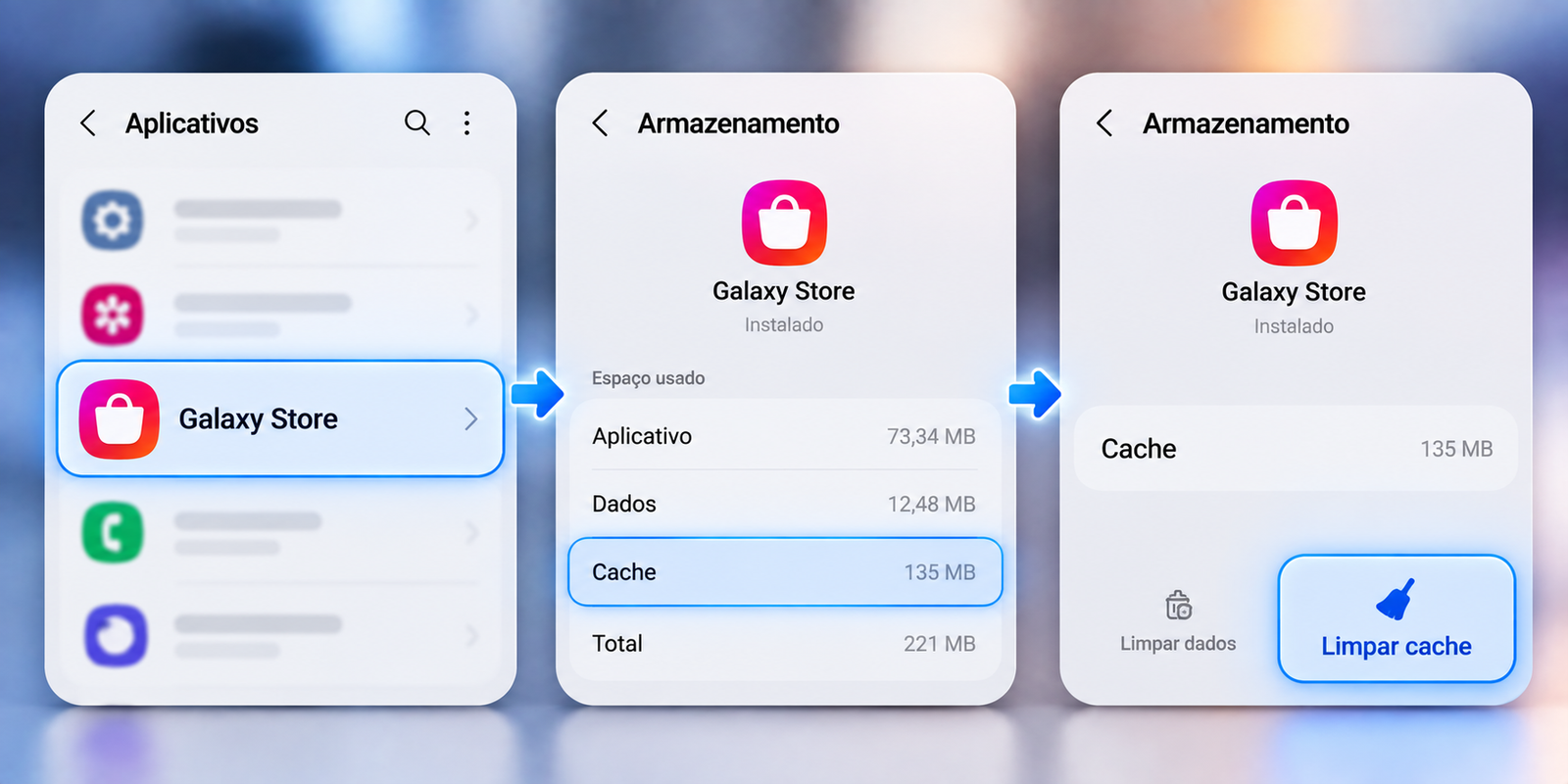
- Abra Configurações.
- Entre em Aplicativos.
- Procure por Galaxy Store.
- Toque em Armazenamento.
- Selecione Limpar cache.
Limpar o cache não apaga seus aplicativos nem seus arquivos pessoais. O procedimento remove apenas arquivos temporários usados pela Galaxy Store.
Se o cache não resolveu, limpe os dados da Galaxy Store
Essa etapa deve vir depois da limpeza do cache.
No mesmo caminho, entre em Galaxy Store → Armazenamento → Limpar dados.
A Samsung alerta que essa opção redefine as informações do aplicativo, incluindo configurações e dados locais. A Galaxy Store volta ao estado inicial e pode ser necessário entrar novamente na sua conta.
Confira se você está conectado à Conta Samsung
Para baixar normalmente aplicativos da Galaxy Store, a Samsung informa que você deve estar conectado a uma Conta Samsung. Existem algumas exceções, como determinados conteúdos do Galaxy Essentials.
Na Galaxy Store, abra Menu → Configurações → Samsung Account e confira se sua conta está conectada.
Se você não consegue entrar mesmo com os dados corretos, a Samsung mantém um guia específico para problemas na Samsung Account, incluindo senha, código de verificação e número de telefone antigo.
Galaxy Store não atualiza os aplicativos automaticamente
Se os aplicativos atualizam quando você toca manualmente no botão, mas nunca atualizam sozinhos, confira a configuração da própria loja.
- Abra a Galaxy Store.
- Toque em Menu.
- Abra Configurações.
- Entre em Atualização automática de apps.
Segundo a Samsung, você pode selecionar Nunca, Usando apenas Wi-Fi ou Usando Wi-Fi ou dados móveis.
Alguns aplicativos ainda podem exigir atualização manual mesmo com a opção automática ativada.
Só um aplicativo não atualiza?
Antes de alterar mais configurações, confira onde esse aplicativo foi instalado originalmente.
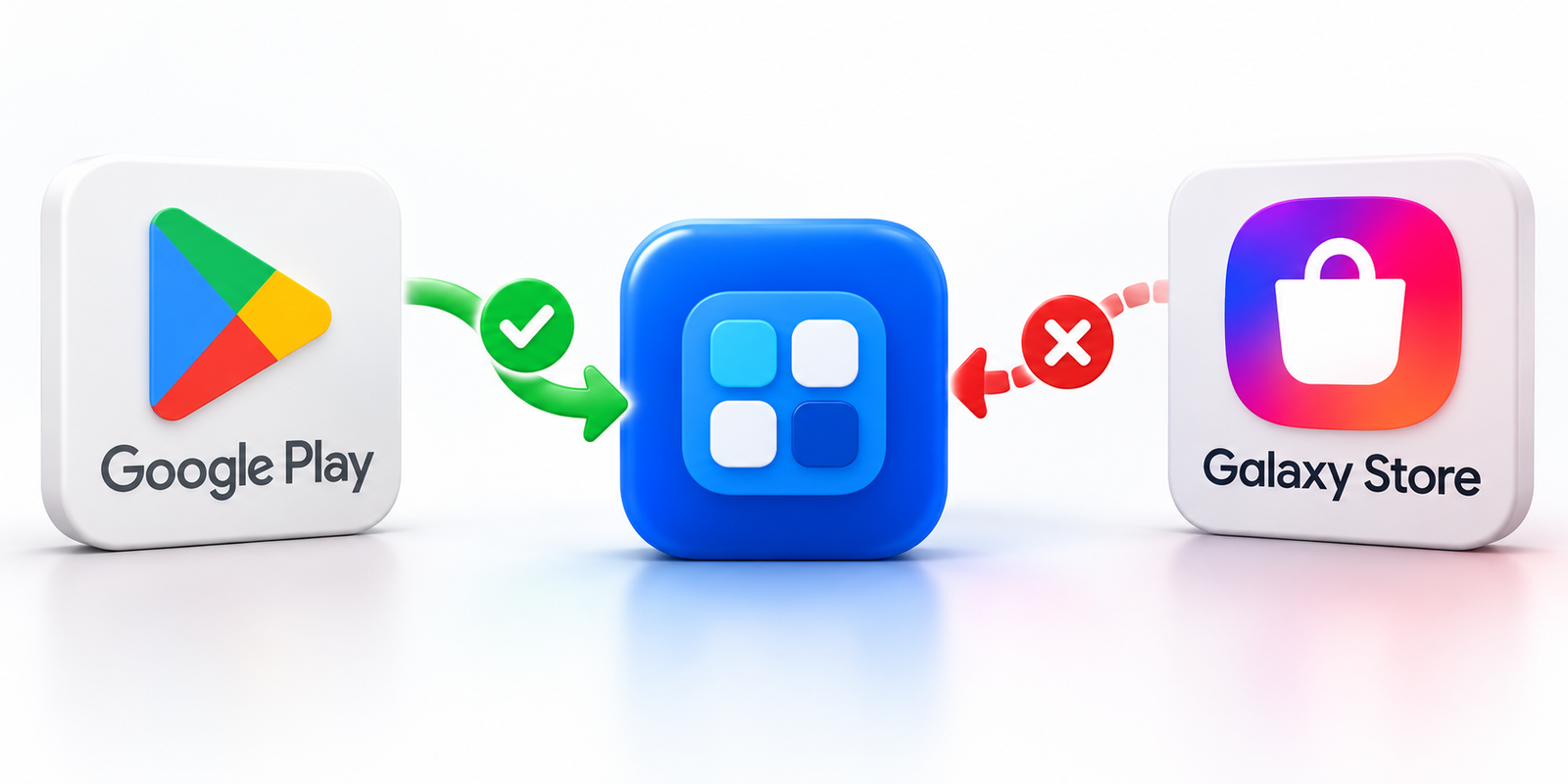
A Samsung informa que aplicativos baixados de outra loja não podem ser atualizados automaticamente pela Galaxy Store. Por isso, se você instalou o app pela Google Play, procure também a atualização na Play Store.
Você pode conferir as opções de atualização da própria loja no guia oficial sobre atualizar aplicativos na Galaxy Store.
Se o problema estiver especificamente na Play Store e aparecer o código OR-HDT-01, veja nosso guia sobre o erro OR-HDT-01 no Google Play.
Atualize o software do Samsung Galaxy
Se internet, espaço, conta e Galaxy Store estão normais, confira se há uma atualização de sistema disponível.
A Samsung explica que manter o software do Galaxy atualizado ajuda na estabilidade, correção de falhas e compatibilidade com aplicativos.
- Abra Configurações.
- Entre em Atualização de software.
- Toque em Baixar e instalar.
A Samsung recomenda ter pelo menos 50% de bateria antes de iniciar a atualização e usar uma conexão Wi-Fi estável.
Se o seu cabo ou adaptador já está desgastado e você também estava procurando outro para o aparelho, há este carregador de 25W compatível com Samsung com cabo USB-C. Confirme antes se o seu modelo suporta a potência oferecida.
O aplicativo não aparece ou diz que não é compatível
Nesse caso, o problema pode não ser um erro da Galaxy Store.
A própria Samsung informa que a disponibilidade de aplicativos e recursos pode variar conforme país, região, modelo do dispositivo e versão do sistema operacional.
Se somente um aplicativo não aparece para o seu aparelho, confira os requisitos dele antes de limpar dados ou fazer outras alterações no celular.
Quando faz sentido pensar em trocar o aparelho
Um erro ocasional da Galaxy Store não é motivo para trocar de celular. Primeiro faça os testes deste guia.
Mas, se o seu Galaxy já é antigo, deixou de receber atualizações importantes e vários aplicativos começam a ficar incompatíveis, pode fazer sentido comparar o custo de continuar com ele com um modelo mais recente.
Uma opção mais básica é o Samsung Galaxy A07 de 128 GB, que está listado pela Casas Bahia Oficial na Shopee.
Galaxy Store continua dando erro: envie um relatório para a Samsung
Se o problema continua depois de conferir conexão, espaço, cache e dados, a própria Samsung orienta enviar um relatório diretamente pela Galaxy Store.
- Abra a Galaxy Store.
- Toque em Menu.
- Abra Configurações.
- Entre em Fale conosco.
- Toque em Relatórios de erros.
Esse caminho permite enviar o problema para análise quando as correções básicas não resolveram.
Perguntas frequentes
Limpar o cache da Galaxy Store apaga meus aplicativos?
Não. A Samsung informa que a limpeza do cache remove arquivos temporários e não apaga seus aplicativos nem dados pessoais.
Preciso de Conta Samsung para baixar aplicativos?
Normalmente, sim. A Samsung exige login em uma Conta Samsung para os downloads da Galaxy Store, com algumas exceções específicas.
Quanto espaço preciso ter disponível?
A Samsung recomenda pelo menos 1,5 GB livres ou aproximadamente 2,5 vezes o tamanho do aplicativo que será baixado.
Por que a atualização automática não funciona?
Confira se a Galaxy Store está configurada para atualizar por Wi-Fi ou dados móveis. Alguns aplicativos também exigem atualização manual, e apps instalados em outra loja não recebem atualização automática pela Galaxy Store.
Preciso formatar o Samsung para corrigir a Galaxy Store?
Não como primeira solução. A orientação oficial prioriza conexão, armazenamento, cache, dados da Galaxy Store e envio de relatório de erro.
O que fazer quando a Galaxy Store não funciona?
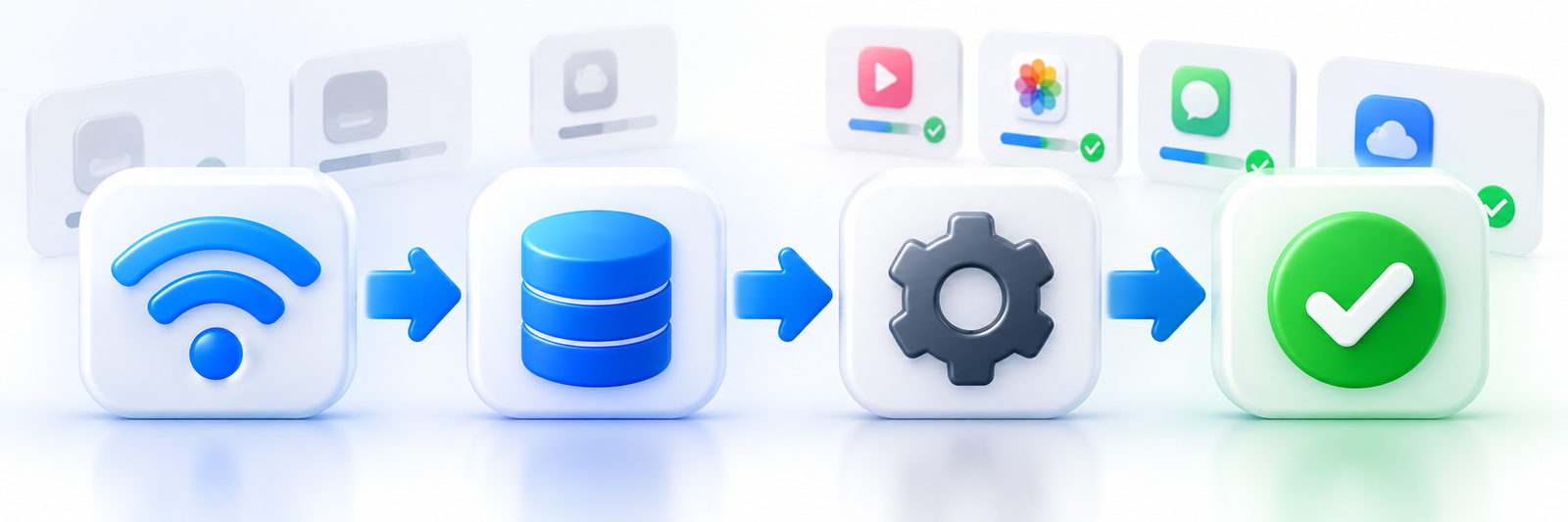
- Tente baixar ou atualizar novamente.
- Confira Wi-Fi, dados móveis e modo avião.
- Veja se existe espaço livre suficiente.
- Limpe o cache da Galaxy Store.
- Se necessário, limpe os dados.
- Confirme o login na Conta Samsung.
- Confira a loja de origem do aplicativo.
- Atualize o software do Galaxy.
- Se persistir, envie um relatório de erro para a Samsung.