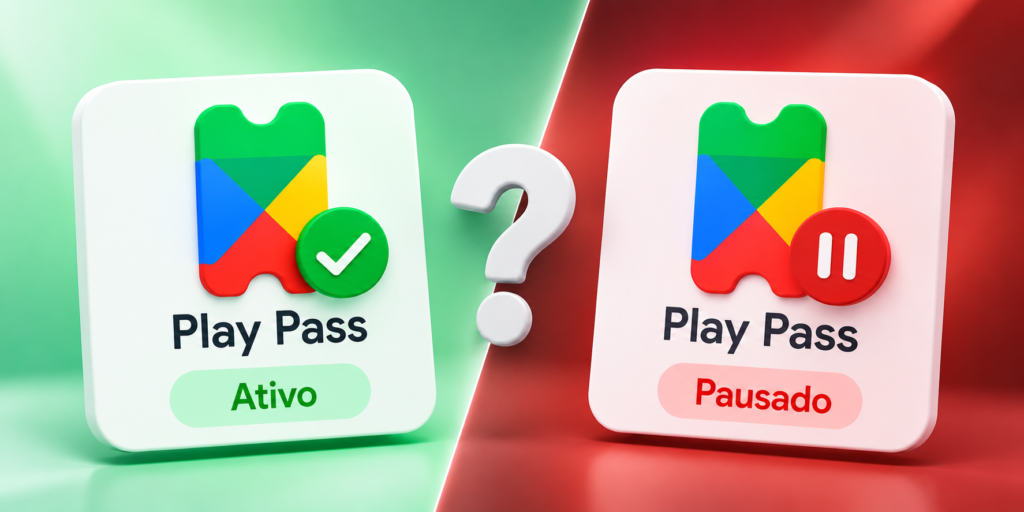
Se o Play Pass aparece como pausado, mas em Assinaturas consta como ativo, com pagamento realizado e próxima renovação marcada, não assine novamente de imediato. Primeiro confirme se você está na Conta Google correta e se a renovação realmente foi concluída.
Há um detalhe importante: o próprio Google informa que, atualmente, não é possível pausar manualmente uma assinatura do Play Pass. Portanto, se a assinatura aparece ativa em um lugar e “pausada” em outro, vale investigar a cobrança e o estado da Play Store antes de cancelar ou pagar novamente.
Primeiro confirme se o Play Pass realmente está ativo
Abra a Play Store e acesse foto do perfil → Pagamentos e assinaturas → Assinaturas → Play Pass.
Esse é o caminho indicado pelo Google para gerenciar o Play Pass.
Confira principalmente:
- se a assinatura aparece como ativa;
- a data da próxima renovação;
- a forma de pagamento cadastrada.
Se a assinatura está ativa e mostra uma próxima renovação futura, isso é diferente de uma assinatura realmente suspensa por falta de pagamento.
O Play Pass pode ficar pausado?
O Google informa que não é possível pausar manualmente uma assinatura do Play Pass neste momento.
Por isso, se a área do Play Pass mostra “pausado”, mas o gerenciamento da assinatura mostra que ela continua ativa, existe uma diferença entre os dois status que precisa ser verificada.
Assinatura ativa + Play Pass mostrando “pausado” não significa automaticamente que você precisa pagar de novo. Primeiro confira a cobrança, a Conta Google e a Play Store.
Confirme se o pagamento da renovação foi concluído
Antes de alterar o cartão, confira se a renovação do Play Pass realmente aparece como paga no Google.
Você pode verificar o histórico de pedidos e comparar a data da renovação com a cobrança mostrada no banco ou cartão.
Se o pagamento estiver pendente ou tiver sido recusado, o problema pode estar realmente na cobrança.
Se a renovação já consta como concluída e a assinatura permanece ativa, não trate automaticamente o aviso de “atualizar pagamento” como se uma nova cobrança fosse necessária.
Assinatura suspensa por problema de pagamento é outra situação
O Google explica que, quando uma cobrança recorrente é recusada, a assinatura pode entrar primeiro em um período de carência. Se o pagamento continuar sem ser concluído, ela pode ser suspensa e o acesso aos benefícios é interrompido.
Portanto, existem dois cenários diferentes:
- pagamento recusado ou pendente: faz sentido corrigir a forma de pagamento;
- pagamento concluído e assinatura ativa: é necessário investigar por que o Play Pass continua mostrando outro status.
Se houver problema real de cobrança, siga as orientações oficiais para corrigir problemas de pagamento.
Confira se a Play Store está na Conta Google correta
Esse teste é especialmente importante se você usa duas ou mais Contas Google no mesmo celular.
Veja qual e-mail possui a assinatura ativa do Play Pass e depois confira qual conta está selecionada na Play Store.
- Abra a Play Store.
- Toque na foto do perfil.
- Confira o endereço de e-mail selecionado.
- Troque para a conta que possui o Play Pass, se necessário.
- Abra novamente a área do Play Pass.
Uma assinatura vinculada a outra Conta Google pode continuar ativa, enquanto a conta atualmente aberta na Play Store não recebe os mesmos benefícios.
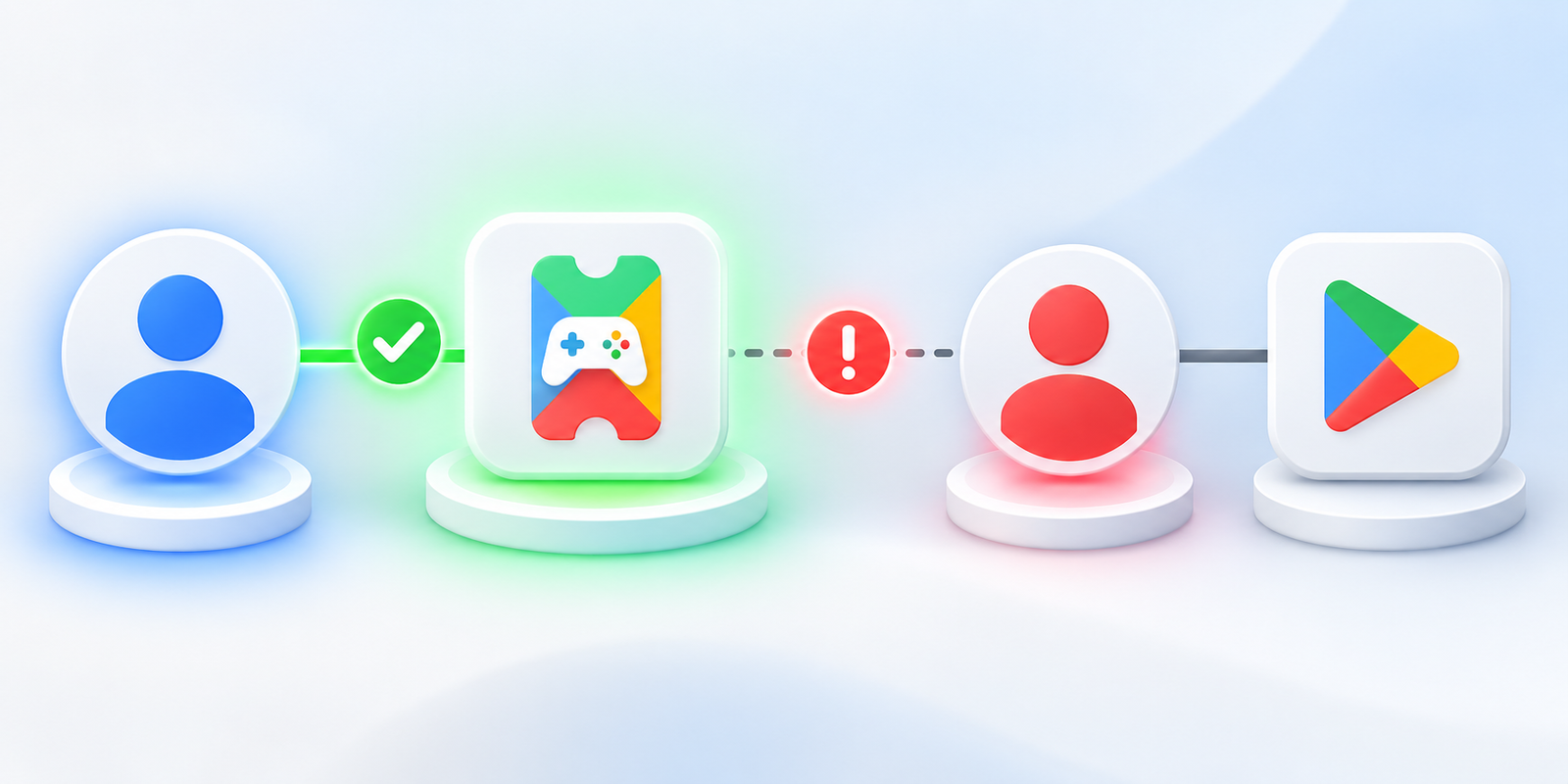
O Play Pass pede para atualizar a forma de pagamento
Se aparece um aviso para atualizar o pagamento, volte primeiro ao status da renovação.
Se a cobrança foi recusada ou está pendente, atualize a forma de pagamento.
Mas, se a renovação já consta como paga, a assinatura está ativa e existe uma próxima cobrança programada, não há motivo para presumir imediatamente que o cartão é o problema.
Nesse caso, avance para os testes da Play Store antes de cancelar a assinatura ou tentar pagar novamente.
Atualize a Play Store e limpe o cache
Se a cobrança está correta, o problema também pode estar no estado exibido pelo aplicativo da Play Store.
Faça primeiro os testes menos invasivos:
- Feche completamente a Play Store.
- Reinicie o celular.
- Abra a Play Store.
- Entre em Configurações → Sobre → Atualizar Play Store.
- Confira novamente o Play Pass.
Se continuar igual, o Google também orienta limpar o cache da Play Store em problemas com o aplicativo.
No Android, o caminho costuma ser Configurações → Apps → Google Play Store → Armazenamento e cache → Limpar cache. Os nomes podem mudar um pouco conforme o fabricante.
Não comece apagando os dados do Google Play Services. O próprio Google recomenda deixar essa etapa para depois de outras tentativas, porque ela pode remover informações salvas e exigir novas autenticações.
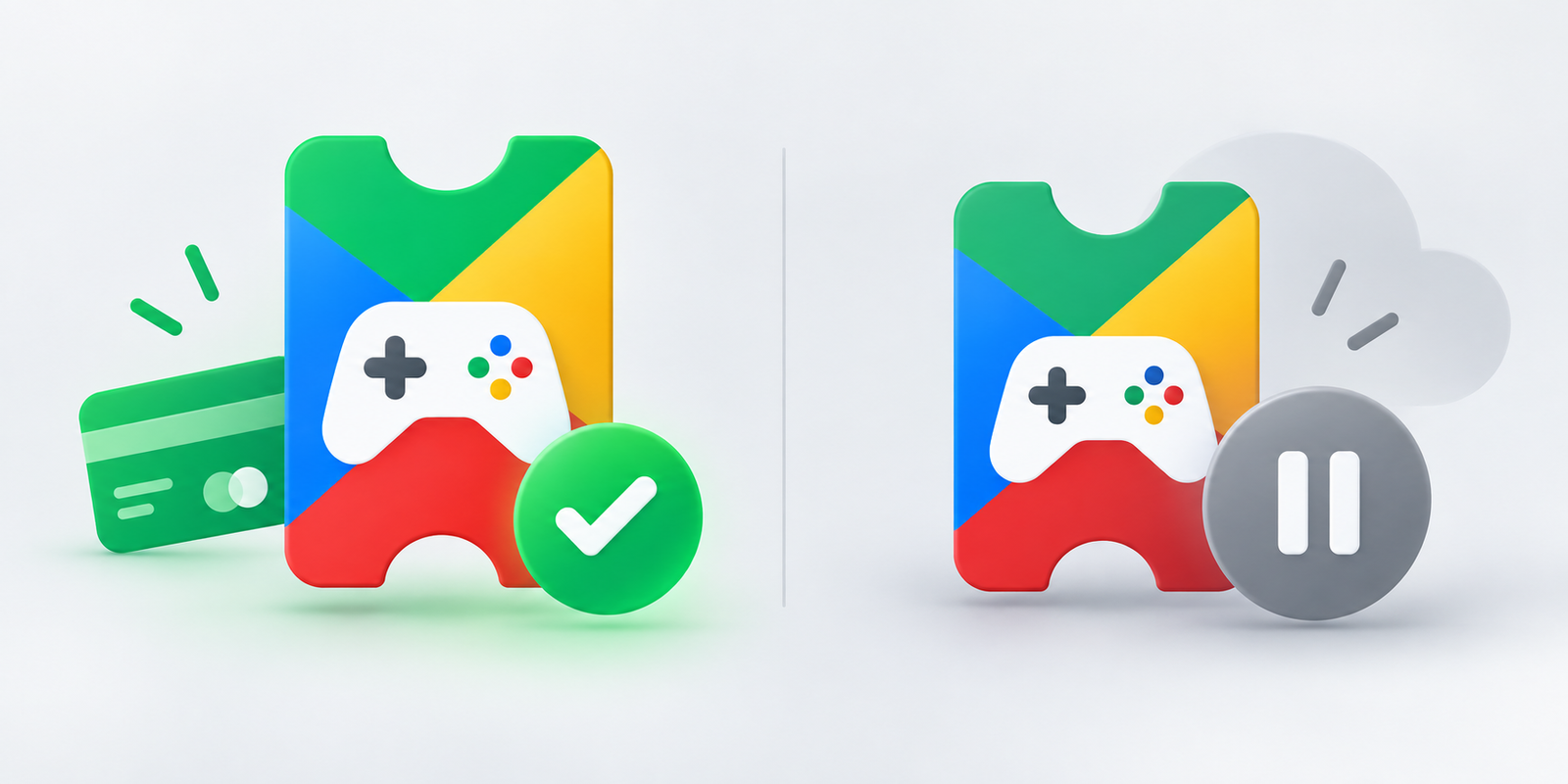
Não cancele o Play Pass como primeira tentativa
Se a assinatura ainda aparece ativa e paga, cancelar para tentar contratar novamente não deveria ser o primeiro teste.
O Google informa que, depois do cancelamento, o acesso continua somente até o fim do período já pago. Depois disso, os benefícios do Play Pass deixam de ficar disponíveis.
Por isso, primeiro confirme cobrança, conta e Play Store. Se o status continuar contraditório, procure o suporte antes de alterar uma assinatura que ainda está válida.
Se você usa o Play Pass pelo grupo familiar
Existe uma diferença entre a assinatura do administrador da família estar ativa e o Play Pass estar ativado para cada membro.
O Google informa que, quando o administrador compartilha o Play Pass com o grupo familiar, o membro precisa ativar o Play Pass na própria conta antes de usar o benefício.
Na Play Store, selecione a conta do membro, abra Play Pass e veja se aparece a opção de ativação.
Quando procurar o suporte do Google Play
Vale procurar atendimento quando você já confirmou que:
- a assinatura do Play Pass está ativa;
- a renovação aparece como paga;
- existe uma próxima data de cobrança;
- a Play Store está na Conta Google correta;
- o aplicativo foi reiniciado ou atualizado;
- e o Play Pass continua aparecendo como pausado ou sem liberar os benefícios.
Nesse cenário, existe uma diferença entre o status da assinatura e o status exibido pelo serviço. Use o suporte do Google Play conectado à mesma Conta Google da assinatura.
Tenha em mãos a data da cobrança, o valor pago, print da assinatura ativa e print da tela onde o Play Pass aparece como pausado.
Perguntas frequentes
É possível pausar manualmente o Google Play Pass?
Atualmente, não. O Google informa que a assinatura do Play Pass não possui opção de pausa manual.
Por que aparece pausado se a assinatura está ativa?
Primeiro é preciso confirmar se a renovação está realmente paga e se você está usando a mesma Conta Google da assinatura. Se esses dados estiverem corretos, o status exibido pelo Play Pass pode estar divergindo do gerenciamento da assinatura e deve ser investigado.
Preciso trocar meu cartão?
Somente se houver problema de cobrança, como pagamento recusado ou pendente. Se a renovação consta como concluída e a assinatura está ativa, não troque o cartão automaticamente sem conferir as outras causas.
Limpar o cache da Play Store cancela o Play Pass?
Não. Limpar o cache da Play Store não cancela a assinatura do Play Pass.
Devo cancelar e assinar o Play Pass novamente?
Não como primeira tentativa. Se a assinatura está ativa e paga, confira primeiro pagamento, Conta Google e funcionamento da Play Store. Persistindo a divergência, procure o suporte do Google Play.
O que fazer se o Play Pass aparece pausado?
- Abra o gerenciamento da assinatura e confirme se o Play Pass está ativo.
- Confira a data da próxima renovação.
- Verifique se o último pagamento foi concluído.
- Confirme se a Play Store está na Conta Google correta.
- Feche, reinicie e atualize a Play Store.
- Se necessário, limpe primeiro apenas o cache da Play Store.
- Não cancele nem pague uma segunda vez antes de confirmar o problema.
- Se a assinatura continua ativa e o Play Pass permanece pausado, procure o suporte do Google Play.