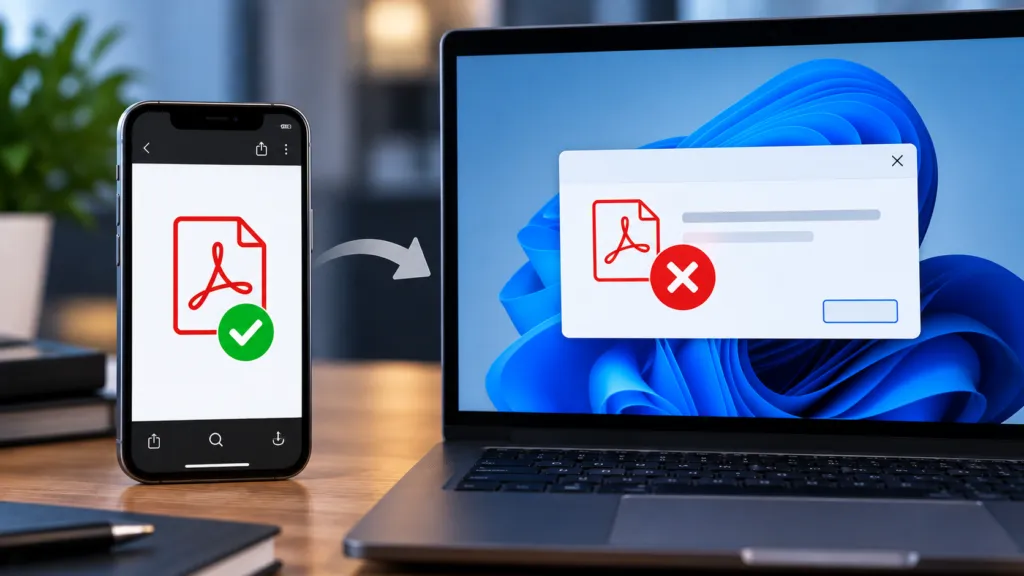
Se o PDF abre no celular mas não abre no computador, comece tentando abrir o arquivo com outro programa, como Microsoft Edge, Chrome ou Adobe Acrobat Reader.
Se funcionar em outro programa, o problema pode estar no aplicativo que o computador estava usando para abrir PDFs. Se não funcionar, vale baixar o arquivo novamente e verificar o leitor instalado.
1. Tente abrir o PDF com outro programa
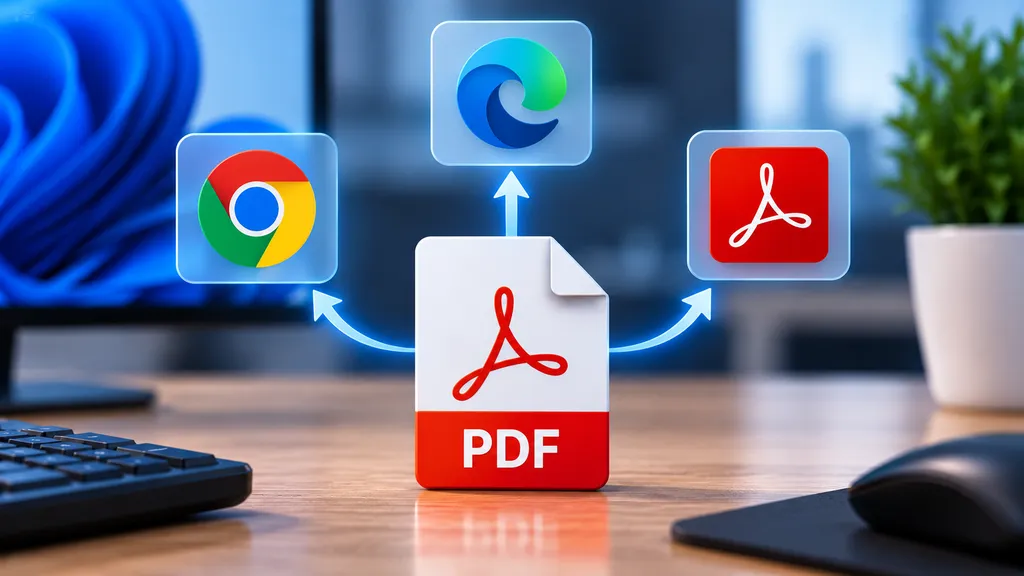
O primeiro teste é simples:
- Clique com o botão direito sobre o arquivo PDF.
- Selecione Abrir com.
- Escolha outro aplicativo disponível.
- Veja se o documento abre normalmente.
Você pode testar, por exemplo, Microsoft Edge, Google Chrome ou Adobe Acrobat Reader.
A própria Adobe explica que é possível abrir um PDF pelo aplicativo, pelo sistema de arquivos ou pelo navegador.
2. Troque o programa padrão para abrir PDF
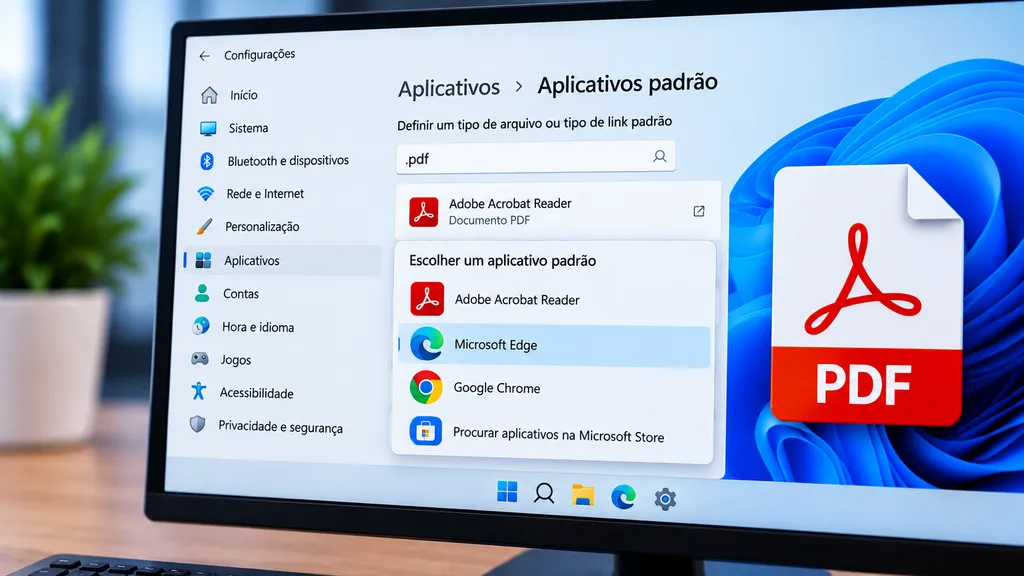
Se o PDF abre quando você escolhe outro programa manualmente, mas dá erro ao clicar duas vezes sobre o arquivo, confira qual aplicativo está definido como padrão.
No Windows:
- Abra Configurações.
- Entre em Aplicativos.
- Abra Aplicativos padrão.
- Pesquise por
.pdf. - Veja qual programa está configurado.
- Se necessário, escolha outro leitor de PDF.
A Microsoft possui um tutorial oficial mostrando como alterar o aplicativo padrão no Windows de acordo com o tipo ou extensão do arquivo.
3. Atualize o Adobe Acrobat Reader
Se você usa o Adobe Acrobat Reader e o arquivo não abre, verifique se o programa está atualizado.
Abra o Acrobat Reader e procure:
Ajuda → Verificar se há atualizações
A Adobe inclui atualizar o Acrobat Reader entre as soluções para problemas ao abrir arquivos PDF.
Depois de instalar uma atualização, feche o programa, abra novamente e tente acessar o documento.
4. Repare a instalação do Adobe Acrobat Reader
Se atualizar não resolveu, o próprio Acrobat possui uma opção de reparo no Windows.
No programa, procure:
Ajuda → Reparar instalação
A Adobe informa que o Acrobat, o Reader ou algum recurso necessário para seu funcionamento pode estar danificado. Por isso, reparar a instalação pode resolver determinados problemas do programa.
5. Baixe ou transfira o PDF novamente
Se o PDF abre normalmente no celular, mas nenhuma tentativa funciona com a cópia salva no computador, baixe ou transfira o arquivo novamente.
Por exemplo, se recebeu o documento pelo WhatsApp ou e-mail:
- localize novamente o documento original;
- faça um novo download ou transfira outra cópia para o computador;
- salve em uma pasta fácil de encontrar;
- tente abrir a nova cópia.
O fato de o PDF abrir no celular é um bom sinal, mas não garante que a cópia salva no PC esteja exatamente igual ou completa.
6. Instale um leitor de PDF no computador
Você não precisa obrigatoriamente do Adobe Acrobat Reader para visualizar todos os PDFs, já que navegadores e outros programas também conseguem abrir esse tipo de arquivo.
Porém, instalar outro leitor pode servir como teste quando nenhum dos programas disponíveis está funcionando corretamente.
Se optar pelo Acrobat Reader, faça o download diretamente pela Adobe. A empresa disponibiliza as instruções oficiais para instalar o Adobe Acrobat Reader no Windows.
Evite baixar instaladores de sites desconhecidos apenas porque aparecem nos resultados da pesquisa.
PDF abre no navegador, mas não abre ao clicar duas vezes
Essa situação ajuda bastante a identificar o problema.
Se você consegue arrastar o PDF para o Edge ou Chrome e ele abre normalmente, mas clicar duas vezes no arquivo gera erro, verifique o aplicativo padrão configurado para arquivos .pdf.
Também teste:
Botão direito → Abrir com → outro aplicativo
Se funcionar, você pode definir esse aplicativo como o novo padrão para seus PDFs.
PDF aparece como corrompido no computador
Se o computador informa que o arquivo está danificado, inválido ou não consegue interpretá-lo, tente primeiro baixar uma nova cópia.
A Adobe explica que problemas no próprio arquivo também podem impedir a abertura de um PDF.
Se recebeu o documento de outra pessoa, uma solução simples é pedir que ela envie o PDF novamente.
Isso pode ser especialmente útil com:
- documentos enviados pelo WhatsApp;
- anexos de e-mail;
- boletos;
- trabalhos da faculdade;
- contratos;
- arquivos baixados de sites.
O que fazer primeiro?
Se o PDF abre no celular, mas não abre no computador, tente nesta ordem:
- Abra o PDF com outro programa ou navegador.
- Troque o aplicativo padrão usado para arquivos
.pdf. - Se usa Acrobat Reader, atualize o programa.
- Tente reparar a instalação do Acrobat Reader.
- Baixe ou transfira o PDF novamente.
- Teste outro leitor de PDF.
- Se o arquivo veio de outra pessoa, peça uma nova cópia.
Na maioria dos casos, esses testes também ajudam a descobrir se o problema está no arquivo ou no programa usado pelo computador para abri-lo.