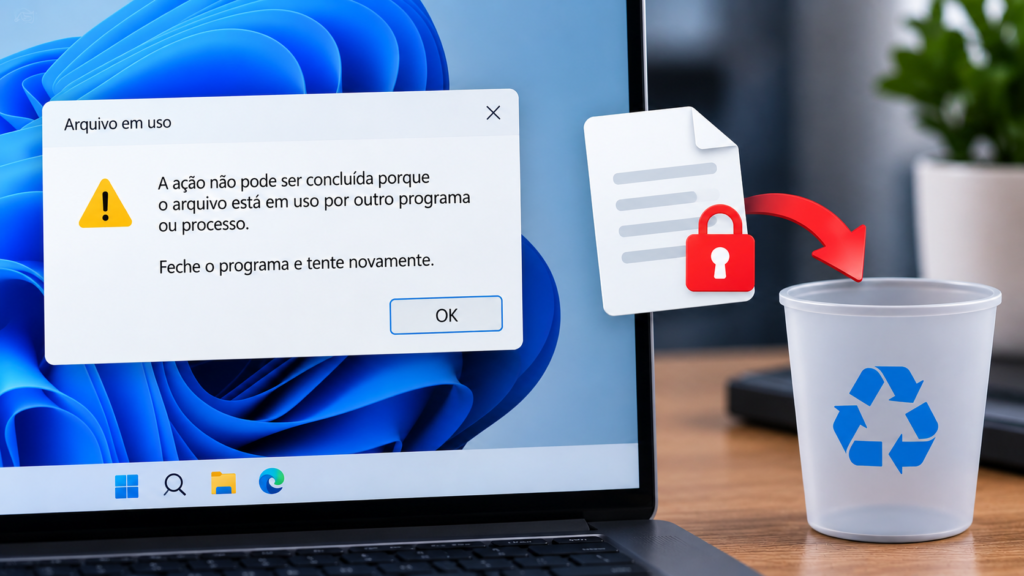
Se o Windows não deixa excluir um arquivo porque diz que ele está em uso, algum programa ou processo provavelmente ainda está acessando esse arquivo.
Primeiro, feche os programas que podem estar usando o arquivo e tente excluí-lo novamente. Se não funcionar, reinicie o computador. Outra opção é usar o Monitor de Recursos do Windows para descobrir qual processo está mantendo o arquivo aberto.
1. Feche o programa que pode estar usando o arquivo
Comece fechando qualquer programa que tenha aberto ou utilizado o arquivo recentemente.
Pode ser, por exemplo:
- Word ou Excel;
- editor de vídeo ou imagem;
- player de vídeo;
- compactador de arquivos;
- navegador;
- programa usado para criar ou baixar aquele arquivo.
Feche também outras janelas do Explorador de Arquivos que estejam abertas naquela pasta. Depois, tente excluir o arquivo novamente.
Mesmo quando nenhuma janela aparece aberta, um programa ou processo pode continuar funcionando em segundo plano e manter o arquivo ocupado.

2. Reinicie o computador
Se você não consegue descobrir qual programa está usando o arquivo, tente uma solução simples:
- Salve o que estiver fazendo.
- Reinicie o computador.
- Entre novamente no Windows.
- Evite abrir outros programas.
- Vá diretamente até o arquivo.
- Tente excluí-lo.
Reiniciar o computador pode encerrar o programa ou processo que estava mantendo o arquivo em uso.
Se o problema continuar, o próximo passo é descobrir qual processo está bloqueando o arquivo.
3. Descubra qual programa está usando o arquivo
Você não precisa instalar outro programa para fazer uma primeira verificação.
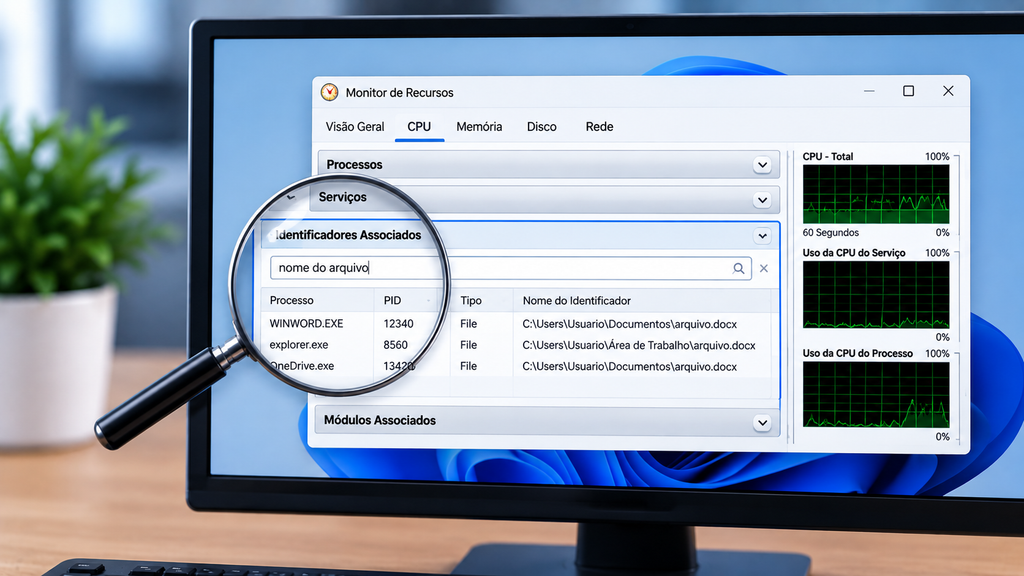
O próprio Windows possui o Monitor de Recursos, que pode ajudar a descobrir qual processo está usando determinado arquivo ou pasta.
Faça assim:
- Pressione Windows + R.
- Digite
resmon.exe. - Pressione Enter.
- Abra a guia CPU.
- Expanda Identificadores Associados.
- Digite parte do nome do arquivo ou da pasta no campo de pesquisa.
- Veja quais processos aparecem no resultado.
Esse método de procurar o arquivo em Identificadores Associados é apresentado na própria comunidade da Microsoft para localizar o processo que está usando um arquivo ou pasta.
Por exemplo, se você tentou apagar um vídeo e aparecer o nome do seu editor de vídeo, feche esse programa e tente excluir o arquivo novamente.
Cuidado ao encerrar processos
Não encerre processos desconhecidos simplesmente porque eles apareceram no Monitor de Recursos.
Se for um programa que você reconhece, tente fechá-lo normalmente primeiro.
Se aparecer um processo do próprio Windows e você não souber para que ele serve, é mais seguro não encerrá-lo manualmente.
4. E se aparecer explorer.exe?
Em alguns casos, o próprio Explorador de Arquivos do Windows pode estar mantendo a pasta ou o arquivo ocupado.
Primeiro, feche todas as janelas do Explorador abertas naquela pasta e tente excluir novamente.
Se ainda não funcionar, você pode reiniciar o Explorador:
- Pressione Ctrl + Shift + Esc.
- O Gerenciador de Tarefas será aberto.
- Procure por Windows Explorer ou Explorador do Windows.
- Clique com o botão direito.
- Escolha Reiniciar.
A barra de tarefas e alguns elementos da tela podem desaparecer rapidamente e voltar em seguida. Depois disso, tente excluir o arquivo novamente.
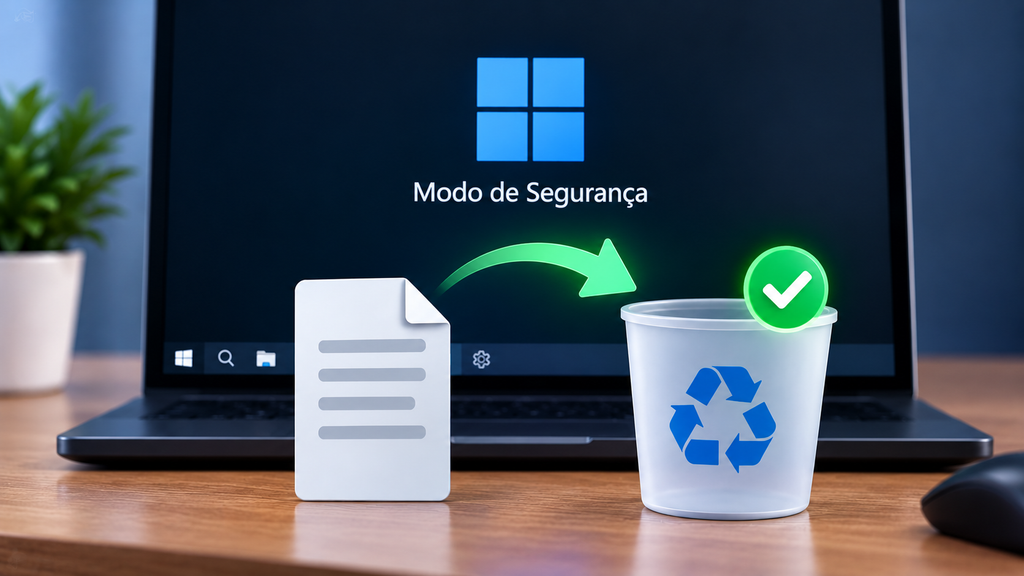
5. Tente excluir o arquivo no Modo de Segurança
Segundo a Microsoft, o Modo de Segurança inicia o Windows usando apenas um conjunto limitado de arquivos e drivers. Isso pode ajudar quando algum programa carregado normalmente junto com o Windows está impedindo a exclusão.
No Windows 11, você pode acessar:
Configurações → Sistema → Recuperação → Inicialização avançada → Reiniciar agora
Depois:
Solução de Problemas → Opções avançadas → Configurações de Inicialização → Reiniciar
Na tela seguinte, escolha a opção para iniciar o Windows em Modo de Segurança.
Depois que o sistema iniciar, localize o arquivo e tente excluí-lo novamente.
Importante: a Microsoft informa que computadores criptografados podem solicitar a chave de recuperação do BitLocker ao acessar algumas opções de inicialização. Portanto, tenha essa chave disponível antes de alterar essas opções.
Por que o Windows diz que o arquivo está em uso se não tem nada aberto?
Porque fechar uma janela não significa necessariamente que todos os processos relacionados a ela foram encerrados.
Um programa pode continuar funcionando em segundo plano. O próprio Windows também pode manter temporariamente um arquivo ou pasta sendo utilizado.
Por isso, quando fechar os programas e reiniciar o computador não resolve, o Monitor de Recursos é uma boa opção para identificar o processo responsável.
Ainda não conseguiu excluir o arquivo?
Tente seguir esta ordem:
- Feche os programas que podem estar usando o arquivo.
- Feche as janelas do Explorador de Arquivos.
- Reinicie o computador.
- Use o
resmon.exepara descobrir qual processo está usando o arquivo. - Reinicie o Explorador do Windows se ele for o responsável.
- Tente excluir o arquivo pelo Modo de Segurança.
Para casos mais difíceis, a própria Microsoft também oferece ferramentas avançadas. O Process Explorer permite pesquisar quais processos possuem determinados arquivos ou diretórios abertos.
Existe ainda o Handle, outra ferramenta oficial da Microsoft voltada para identificar arquivos abertos por processos.