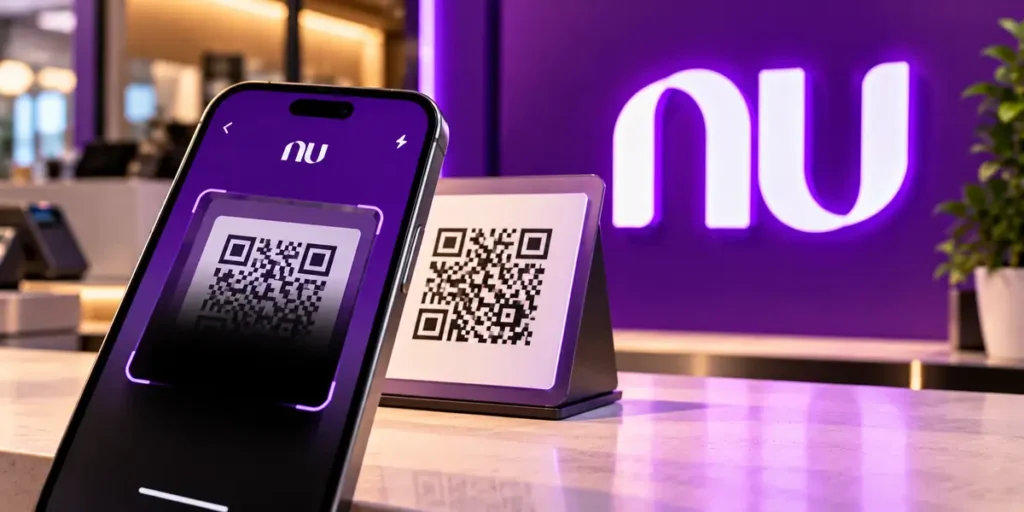
Se o Nubank lê o QR Code e depois fica em uma tela preta ou branca, o problema pode estar no próprio aplicativo, e não na câmera do celular. Há relatos recentes em 2026 de instabilidade nesse fluxo. Se a câmera nem chega a abrir no Nubank, verifique a permissão de câmera. E, se precisa pagar agora, use o Pix Copia e Cola enquanto corrige o leitor.
Nubank lê o QR Code e fica em tela preta: é problema da câmera?
Depende de quando a tela fica preta.
- A câmera já abre preta: verifique permissão, acesso à câmera e funcionamento do celular.
- A câmera funciona, reconhece o QR Code e depois a tela fica preta ou branca: há maior chance de falha no fluxo do aplicativo.
- A câmera abre normalmente, mas não reconhece o código: teste iluminação, foco, outro QR Code e as alternativas de pagamento.
Em relatos publicados em 2026, usuários descreveram justamente o cenário em que o QR Code era reconhecido e a etapa seguinte ficava preta ou branca. Em respostas públicas, o Nubank informou sobre uma instabilidade já mapeada no leitor.
1. Feche o leitor de QR Code e abra novamente
Comece pela solução mais simples: volte da tela de leitura do QR Code e abra o recurso novamente.
Se continuar preto ou travado, feche completamente o Nubank na lista de aplicativos recentes e abra o app de novo.
2. Reinicie o celular
Reiniciar o aparelho pode liberar a câmera caso algum processo tenha ficado travado e também reinicia componentes utilizados pelo Nubank para abrir o leitor.
Depois da reinicialização, abra diretamente o Nubank e teste novamente.
3. Atualize o aplicativo Nubank
Abra a Play Store ou App Store, procure pelo Nubank e veja se existe uma atualização disponível.
Esse passo é especialmente importante quando a câmera consegue reconhecer o QR Code, mas o app trava na tela seguinte, porque uma correção desse tipo pode depender de uma nova versão do aplicativo.
Atenção ao diagnóstico: se o QR Code chegou a ser reconhecido e só depois apareceu a tela preta ou branca, a permissão da câmera não é a primeira suspeita. Atualize e reinicie o app antes de alterar várias configurações do celular.
Como liberar a câmera do Nubank no Android?
Se o leitor abre sem imagem ou o Nubank informa que não possui acesso à câmera, verifique a permissão:
- Abra Configurações do celular.
- Entre em Aplicativos.
- Selecione Nubank.
- Abra Permissões.
- Entre em Câmera e permita o acesso.
O nome exato dos menus pode variar conforme a fabricante e a versão do Android. O Google explica como alterar permissões de aplicativos.
A câmera pode estar bloqueada no próprio Android
Em versões recentes do Android existe também um controle geral de privacidade que pode desativar a câmera para todos os aplicativos.
Abra as Configurações rápidas ou a área de Privacidade e confirme se o acesso à câmera está ativado.
Como liberar a câmera do Nubank no iPhone?
No iPhone, acesse:
Ajustes → Privacidade e Segurança → Câmera
Confira se o Nubank está autorizado. A Apple também explica como controlar o acesso dos apps à câmera.
Teste a câmera fora do Nubank
Abra o aplicativo normal de câmera do celular.
Se a imagem também ficar preta ou a câmera não abrir em outros aplicativos, o problema pode estar no Android, iPhone ou no próprio aparelho.
Se a câmera funciona normalmente em todos os outros lugares e somente o Nubank apresenta o erro, concentre as próximas tentativas no aplicativo.
Teste rápido: câmera também falha fora do Nubank → investigue celular/sistema. Câmera normal funciona → concentre o diagnóstico no Nubank, permissões ou integração do aplicativo com a câmera.
Como limpar o cache do Nubank no Android?
Se o problema continuar, usuários de Android podem tentar limpar os arquivos temporários do aplicativo:
- Abra Configurações.
- Entre em Aplicativos → Nubank.
- Abra Armazenamento ou Armazenamento e cache.
- Toque em Limpar cache.
Não confunda Limpar cache com Limpar armazenamento ou Limpar dados. O cache remove arquivos temporários; limpar os dados é uma ação diferente e pode exigir uma nova configuração do aplicativo.
Vale a pena reinstalar o Nubank?
Se o aplicativo já está atualizado, você reiniciou o celular e o problema continua, reinstalar o Nubank pode corrigir arquivos locais com falha.
Porém, reinstalar não garante a solução se a causa for uma instabilidade da versão atual ou do próprio serviço de leitura de QR Code.
A câmera abre, mas o Nubank não reconhece o QR Code
Se não há tela preta, mas o código simplesmente não é reconhecido, tente:
- limpar a lente da câmera;
- aumentar a iluminação;
- evitar reflexos no QR Code;
- aumentar o brilho da tela onde o código está sendo exibido;
- aproximar e afastar lentamente o celular;
- manter o QR Code inteiro dentro da área de leitura;
- testar outro QR Code Pix.
Se apenas um código falha e outros funcionam normalmente, existe a possibilidade de o problema estar no próprio QR Code.
Como pagar enquanto o QR Code do Nubank não funciona?
Você não precisa necessariamente esperar o leitor voltar a funcionar. Existem alternativas.
Use o Pix Copia e Cola
O Pix Copia e Cola permite pagar sem utilizar a câmera. O próprio Nubank apresenta essa alternativa para situações em que não é possível escanear um QR Code.
- Peça ou copie o código Pix correspondente ao QR Code.
- Abra a área de Pix/Pagamentos do Nubank.
- Escolha Pix Copia e Cola.
- Cole o código.
- Confira nome, instituição, valor e demais dados.
- Confirme somente se todas as informações estiverem corretas.
O Nubank mantém um guia oficial explicando como funciona o Pix Copia e Cola.
Tente a câmera normal do celular
Alguns celulares conseguem reconhecer QR Codes Pix diretamente pelo aplicativo de câmera e abrir uma opção compatível para pagamento.
Essa função depende do aparelho e do sistema, portanto não aparece em todos os celulares. Se não funcionar, o Pix Copia e Cola é a alternativa mais consistente.
Precisa pagar agora? Peça o código Pix Copia e Cola referente ao QR Code. Ele permite concluir a transferência sem depender do leitor da câmera do Nubank.
O QR Code está na tela do mesmo celular: como pagar?
Se o QR Code foi enviado por WhatsApp, e-mail ou está aberto no próprio celular, não é possível simplesmente apontar a câmera do aparelho para a própria tela.
A solução mais segura é obter o código Pix Copia e Cola correspondente e colá-lo no Nubank.
Não vale depender de um botão para importar QR Code da galeria, porque a disponibilidade desse recurso pode variar conforme versão do aplicativo e sistema.
Nada resolveu: como falar com o Nubank?
Se a câmera funciona em outros aplicativos, o Nubank está atualizado e o leitor continua falhando, procure o suporte para relatar o modelo do aparelho, versão do sistema e exatamente em qual momento a tela fica preta.
O caminho mais direto é abrir o aplicativo e entrar em Me Ajuda para acessar o atendimento por chat.
O Nubank também informa os telefones 4020-0185 para capitais e regiões metropolitanas e 0800 591 2117 para demais localidades. Os canais atuais podem ser conferidos na área oficial de atendimento.
Ao falar com o suporte, explique o momento exato da falha: câmera abre preta, QR Code não é reconhecido ou código é lido e a tela seguinte fica preta. Essa diferença ajuda a identificar o problema.
Dúvidas rápidas
Se o Nubank lê o QR Code e depois fica preto, é falta de permissão?
Não é a primeira hipótese. Se o aplicativo conseguiu mostrar a câmera e reconhecer o código, ele já teve acesso à câmera. Nesse cenário, atualize e reinicie o aplicativo e considere uma falha no próprio fluxo do leitor.
Limpar cache apaga minha conta do Nubank?
Limpar somente o cache remove arquivos temporários. Não confunda essa opção com Limpar armazenamento ou Limpar dados.
Posso pagar um Pix sem usar a câmera?
Sim. Use o Pix Copia e Cola, desde que o recebedor disponibilize o código correspondente.
O QR Code está no meu próprio celular. O que faço?
Use o código Pix Copia e Cola associado ao QR Code. Essa opção evita depender da câmera para ler algo exibido na própria tela.