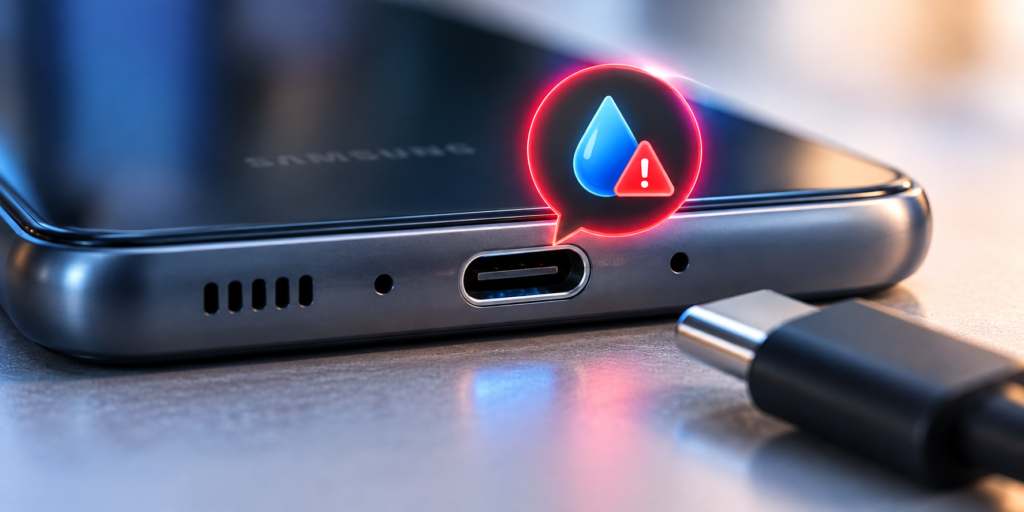
Se o seu Samsung mostra uma gota d’água ou avisa que há umidade na porta USB mesmo sem o celular ter molhado, isso não significa necessariamente que ele entrou em contato direto com água. A própria Samsung informa que ambientes muito úmidos também podem ativar o alerta.
Primeiro, desconecte o carregador e confirme que a entrada USB-C está realmente seca. Se o aviso continuar mesmo com a porta seca, a Samsung orienta algumas verificações simples, incluindo reiniciar o aparelho e limpar o cache da USB.
Mesmo que você tenha certeza de que o celular não molhou, trate o alerta como real primeiro. Só passe para as correções de software depois de confirmar que a porta está seca.
Por que o Samsung acusa umidade sem ter molhado?
O sensor não depende apenas de o aparelho ter caído na água. Segundo a Samsung, até a exposição a um ambiente com muita umidade pode fazer aparecer o aviso de umidade.
Também vale verificar outras possibilidades:
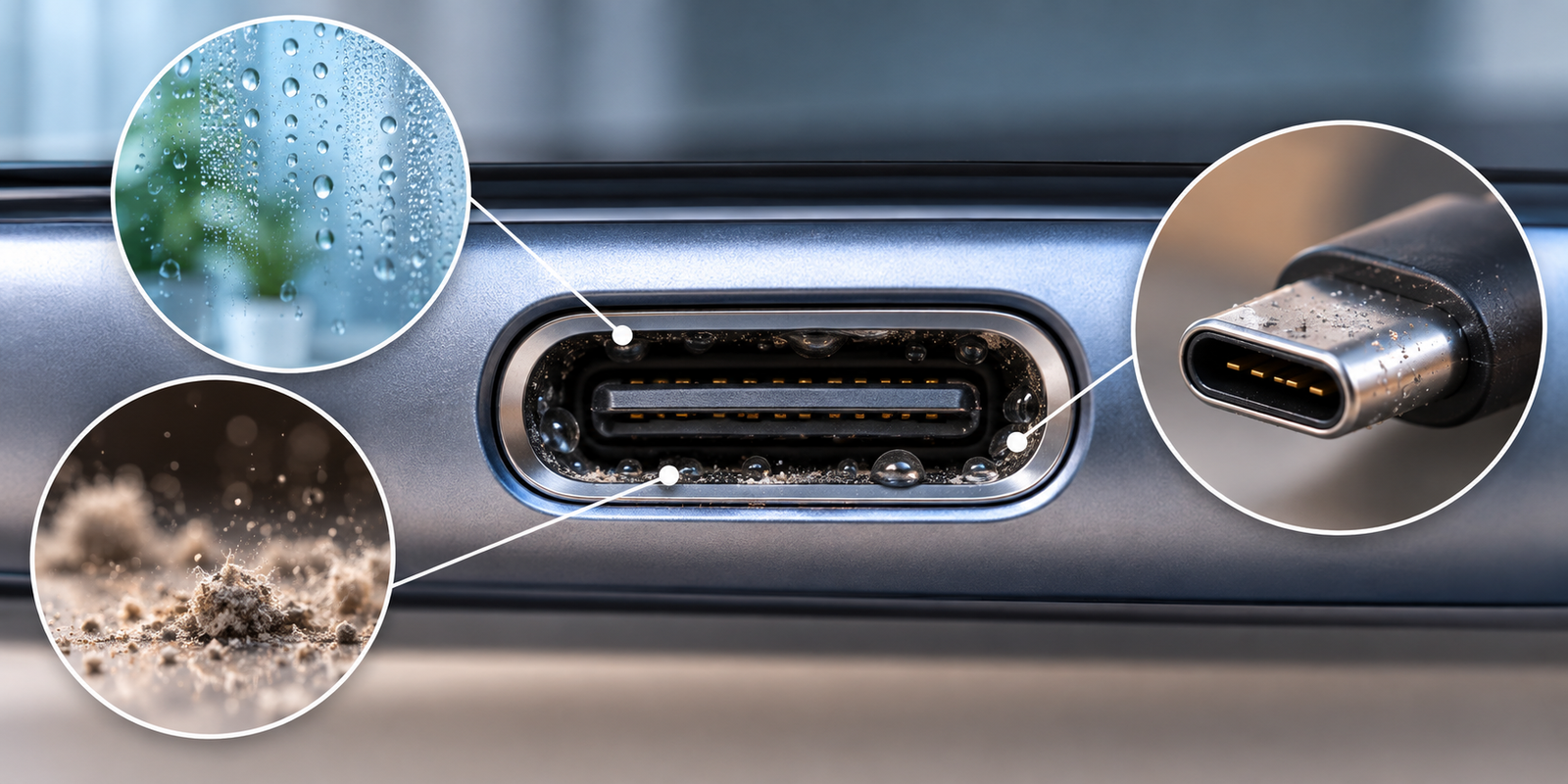
- poeira ou resíduos dentro da porta USB-C;
- umidade presente no próprio conector do cabo;
- cabo danificado ou desgastado;
- falha temporária de leitura do sistema;
- problema físico na porta de carregamento.
Por isso, não conclua imediatamente que o sensor estragou. A ordem das verificações faz diferença.
O que fazer quando aparece a gota d’água
Quando o aviso aparece, o Galaxy pode bloquear o carregamento para proteger o aparelho contra corrosão e curto-circuito.
- Desconecte o cabo USB.
- Desligue o celular, se possível.
- Observe se existe alguma umidade ou sujeira visível na porta.
- Deixe o aparelho em um local seco e ventilado.
- Mantenha a porta USB voltada para baixo.
- Depois de confirmar que está completamente seca, ligue o celular novamente.
A Samsung também orienta que o aparelho pode ser agitado levemente, com a porta USB virada para baixo, para ajudar a soltar excesso de umidade ou impurezas. Não use força excessiva.
Veja se existe poeira ou sujeira na porta USB-C
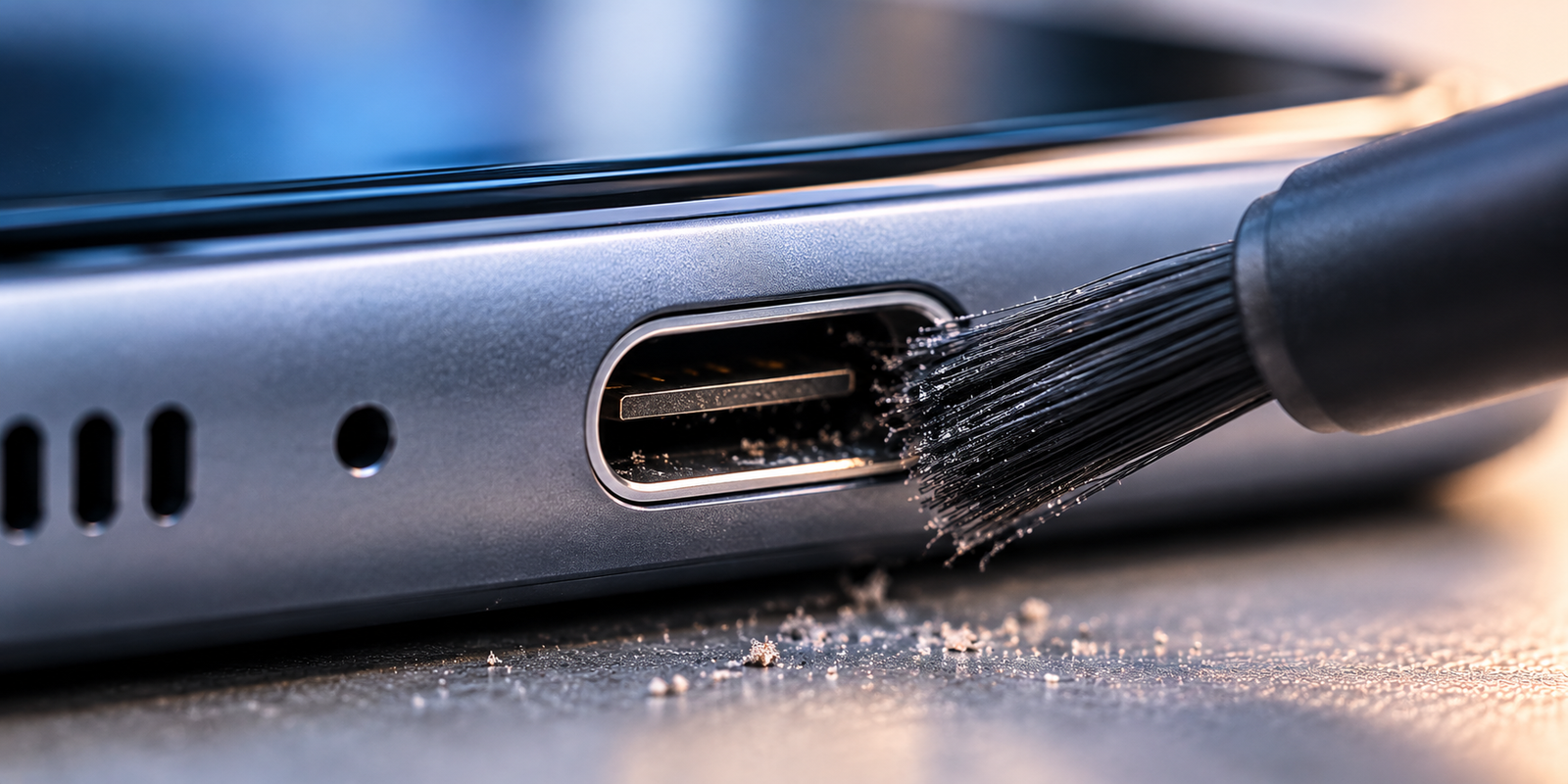
Mesmo sem água, sujeira na entrada pode interferir no carregamento. A Samsung informa que poeira e detritos na porta podem fazer o aparelho impedir o carregamento por segurança.
Faça apenas uma inspeção cuidadosa. Para resíduos superficiais, a própria Samsung recomenda uma escova macia. Evite colocar agulhas, clipes, peças metálicas ou qualquer objeto que possa danificar os contatos internos.
Também vale seguir as recomendações oficiais para limpar o dispositivo Galaxy. A fabricante desaconselha o uso de ar comprimido para limpeza do aparelho.
O celular está seco, mas o aviso de umidade não desaparece
Se você já conferiu a entrada, deixou o aparelho secar e ainda assim a gota continua aparecendo, existe um procedimento oficial da Samsung para tentar corrigir uma falha temporária relacionada ao USB.
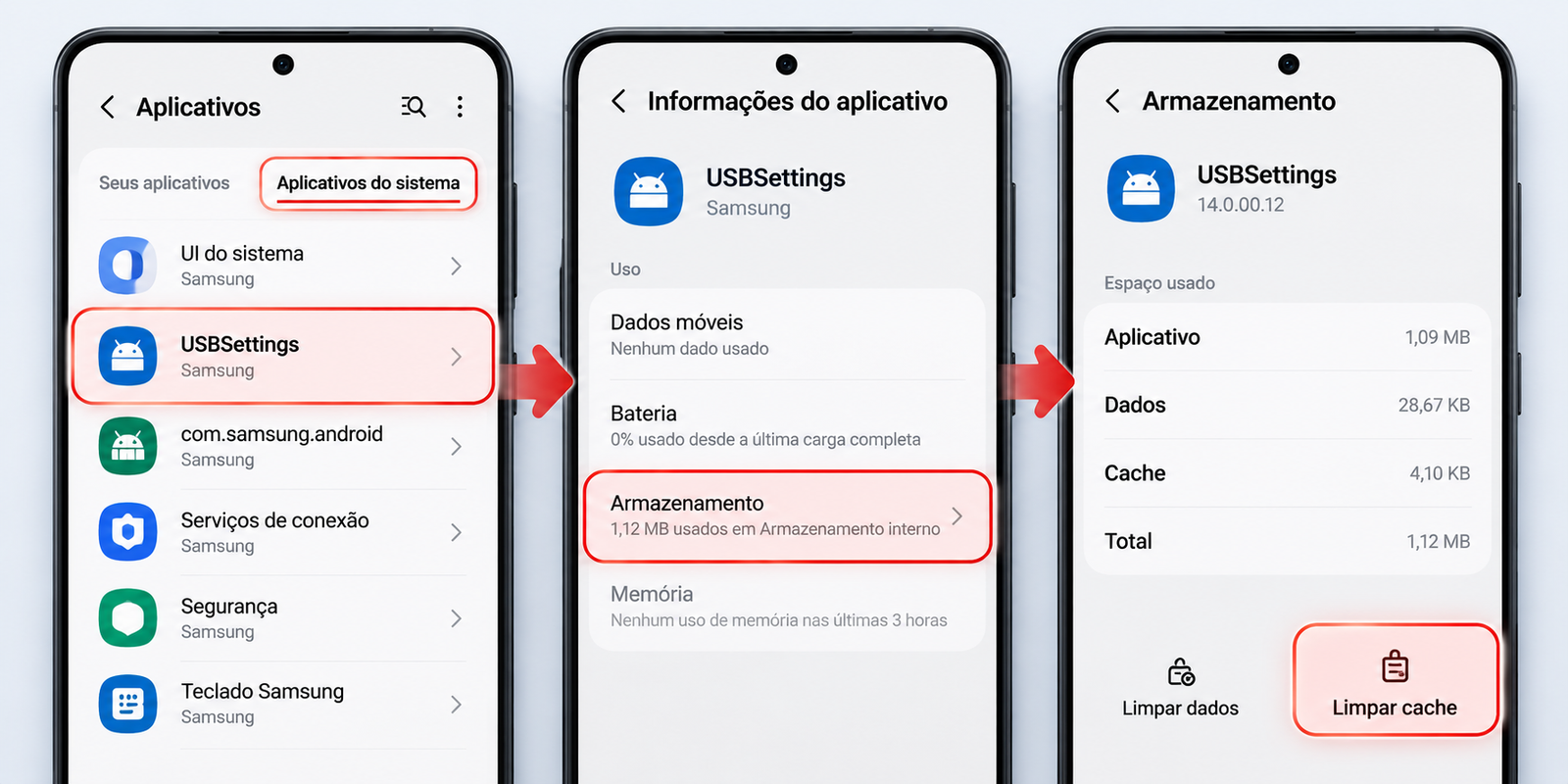
Como limpar o cache USB no Samsung
- Abra Configurações.
- Entre em Aplicativos.
- Toque na opção de filtrar ou classificar aplicativos.
- Ative Mostrar aplicativos do sistema.
- Procure por USBSettings.
- Entre em Armazenamento.
- Toque em Limpar cache.
Esse é o procedimento que a Samsung recomenda quando o ícone permanece mesmo com o aparelho completamente seco. Os nomes dos menus podem variar um pouco conforme o modelo e a versão da One UI.
Teste outro cabo e outro carregador
Se o aviso desapareceu, mas o carregamento continua falhando, teste outro cabo USB-C e, se possível, outro adaptador compatível.
A Samsung orienta verificar cabo e carregador, pois acessórios danificados, incompatíveis ou de baixa qualidade podem causar interrupções e outros problemas durante o carregamento.
Se você já estava precisando substituir um conjunto desgastado, há este carregador compatível com Samsung com cabo USB-C. Trocar o carregador é útil como teste quando existe suspeita do cabo ou adaptador.
CARREGADOR USB-C – FRETE GRÁTISReiniciar o celular pode resolver?
Depois de confirmar que a porta está seca, vale reiniciar o Galaxy. A Samsung informa que uma reinicialização pode resolver falhas temporárias de software relacionadas ao carregamento.
Se o aparelho estiver respondendo normalmente, você pode reiniciá-lo pelo menu tradicional. Em alguns modelos também é possível manter os botões de ligar/desligar e diminuir volume pressionados até o telefone reiniciar.
Faça o diagnóstico pelo Samsung Members
Outra verificação útil é usar o diagnóstico do Samsung Members.
Abra o Samsung Members, entre em Suporte e procure os Diagnósticos do telefone. Dependendo do aparelho, é possível verificar bateria, carregamento por cabo e carregamento sem fio.
Isso ajuda a entender se você está diante apenas de um alerta temporário ou se existe sinal de problema no sistema de carregamento.
Quando pode ser defeito na porta USB
Vale considerar uma avaliação técnica quando o problema continua voltando mesmo depois de todas as verificações básicas.
- o alerta reaparece constantemente em locais secos;
- a mensagem aparece mesmo sem cabo conectado;
- nenhum cabo confiável funciona corretamente;
- a conexão fica entrando e saindo;
- a porta USB está frouxa ou fisicamente danificada;
- limpar o cache resolve apenas por pouco tempo.
Nesse ponto, é melhor evitar tentar desmontar ou reparar o conector em casa. A Samsung mantém uma página para localizar assistência autorizada e verificar um centro de serviço próximo.
Vale a pena trocar de celular por causa desse problema?
Um único aviso de umidade não é motivo para trocar o aparelho. Se o celular ainda está em bom estado, vale primeiro descobrir se o problema está no cabo, no cache ou no conector.
Mas, se o aparelho já é antigo, a porta USB está desgastada, existem outros defeitos e o custo do reparo deixou de compensar para você, aí faz sentido comparar o conserto com um modelo novo.
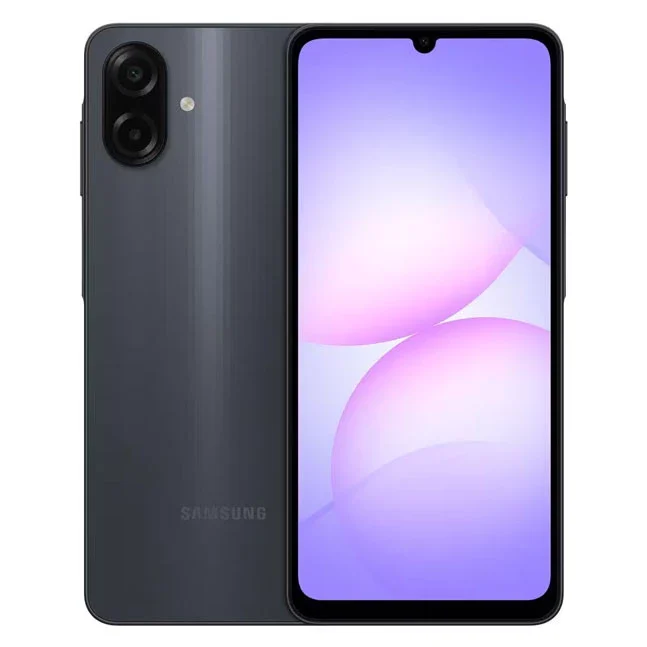
Uma opção de entrada é o Samsung Galaxy A07 de 128 GB. O anúncio que separei é da Casas Bahia Oficial na Shopee; vale abrir a página para conferir condições e disponibilidade atuais antes de decidir.
Onde falar com a Samsung se nada resolver
Se o alerta continua aparecendo mesmo depois de secar a porta, limpar o cache, reiniciar e testar outro cabo, procure o suporte da Samsung.
A fabricante disponibiliza atendimento por chat, telefone e centros de serviço. Se o aparelho ainda estiver dentro da garantia, informe também que o problema ocorre mesmo sem contato conhecido com água.

Perguntas frequentes
O aviso de umidade pode aparecer sem o Samsung ter molhado?
Sim. A própria Samsung informa que ambientes com muita umidade podem ativar a detecção mesmo sem o aparelho ter sido molhado diretamente.
Posso carregar o celular mesmo com a gota d’água?
Não é recomendável tentar forçar o carregamento. O bloqueio existe justamente para proteger o aparelho enquanto o sistema detecta umidade na porta USB.
Poeira pode fazer aparecer o problema?
Resíduos na porta podem interferir no carregamento. Por isso, vale inspecionar a entrada e fazer apenas uma limpeza cuidadosa, sem objetos metálicos.
Limpar o cache USB apaga meus arquivos?
Não. O procedimento indicado pela Samsung limpa o cache do aplicativo de sistema USBSettings, e não os arquivos pessoais do telefone.
Outro carregador pode resolver?
Pode ajudar a identificar se o problema está no cabo ou adaptador. Porém, trocar o carregador não corrige defeito físico na porta nem um alerta causado por umidade real.
Quando devo levar o Samsung para assistência?
Quando a porta está seca, o cache foi limpo, outro cabo foi testado e o problema continua voltando ou impedindo o carregamento.
Outros conteúdos sobre Samsung e celular
Se você acompanha outros produtos da marca, veja também nosso conteúdo sobre o Galaxy Ring da Samsung. Também temos um guia para espelhar a tela do celular na TV sem fio.
O que fazer quando o Samsung acusa umidade?
- Desconecte o carregador.
- Confirme que a porta USB está realmente seca.
- Verifique se existe poeira ou resíduos.
- Deixe o aparelho secar em local ventilado.
- Reinicie o celular.
- Se o alerta persistir, limpe o cache do USBSettings.
- Teste outro cabo e carregador compatíveis.
- Faça o diagnóstico no Samsung Members.
- Se o problema continuar, procure uma assistência Samsung.