

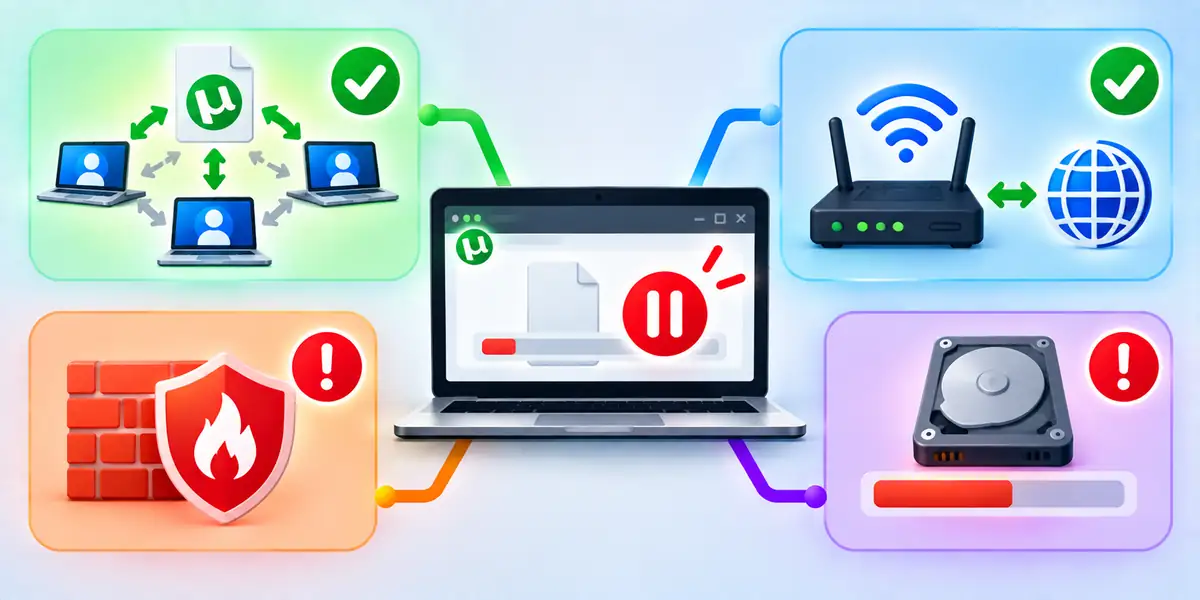
Se a internet está funcionando, mas o uTorrent não baixa, não comece alterando várias configurações do Windows. Primeiro descubra se o problema acontece com apenas um torrent ou com todos: falta de seeds, torrent parado, bloqueio de rede, firewall ou até erro de gravação no disco podem impedir o download mesmo com a conexão normal.
O teste mais útil é tentar outro torrent legítimo e bem compartilhado. Se ele baixar normalmente, o uTorrent e sua conexão provavelmente estão funcionando e o problema está no torrent original.
Se outro torrent baixa normalmente, evite mexer em firewall, portas ou configurações avançadas sem necessidade. O primeiro torrent pode simplesmente não ter fontes suficientes disponíveis.
Confira quantos seeds e peers o torrent possui
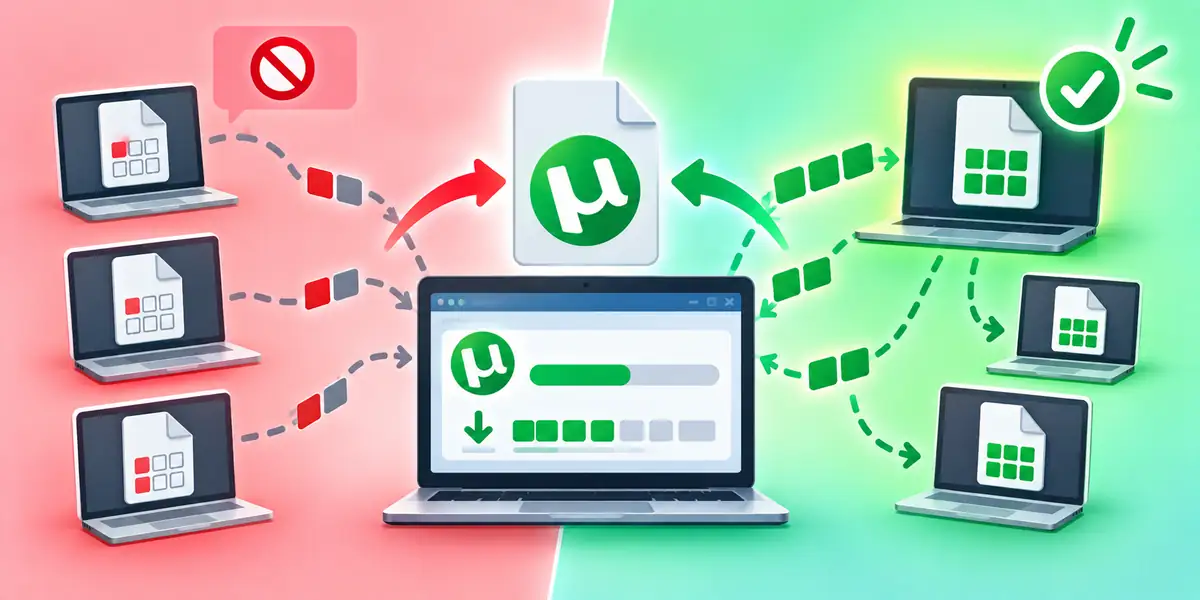
O BitTorrent não funciona como um download comum feito diretamente de um servidor. O arquivo é dividido em partes e transferido entre diferentes participantes da rede.
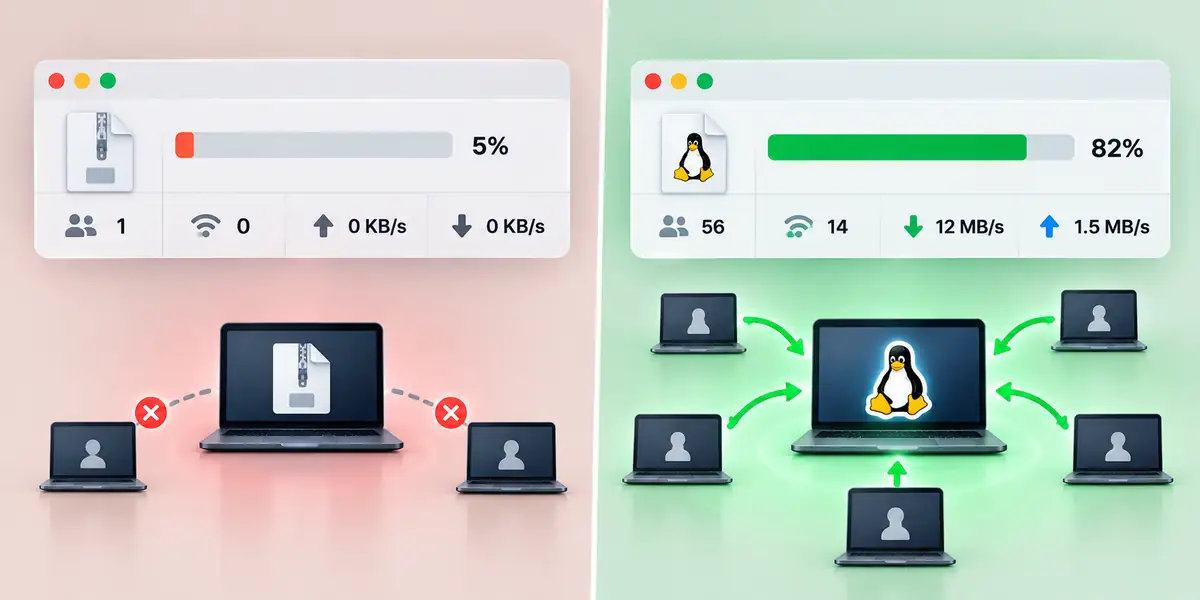
Os seeds são usuários que possuem o conteúdo completo e continuam compartilhando. Os peers são participantes conectados ao torrent, normalmente ainda baixando ou compartilhando partes do arquivo.
O próprio suporte do µTorrent cita a falta de seeders entre as possíveis causas de downloads muito lentos ou sem progresso.
Uma conexão de internet rápida não cria seeds. Se ninguém estiver compartilhando as partes necessárias naquele momento, o torrent pode permanecer parado mesmo com sua internet funcionando perfeitamente.
Veja se o torrent está realmente iniciado
Antes de investigar o Windows, confira o estado do download dentro do uTorrent. O torrent pode estar pausado, parado ou aguardando sua vez na fila.
- se estiver pausado, retome o download;
- se estiver parado, inicie novamente;
- confira se outro torrent está ocupando a fila;
- observe se o programa mostra alguma mensagem de erro.
Se o programa em si não abre ou fica travado antes mesmo de você conseguir verificar os downloads, o problema é outro. Nesse caso, veja como resolver quando o uTorrent não abre ou não responde no Windows.
Teste com um torrent oficial e bem compartilhado
Um bom diagnóstico é testar o cliente com um torrent legítimo de uma fonte confiável. A Canonical, responsável pelo Ubuntu, disponibiliza oficialmente imagens do sistema também por BitTorrent em sua página de downloads alternativos do Ubuntu.
Você não precisa concluir um arquivo grande apenas para fazer o teste. O objetivo é observar se o novo torrent encontra participantes e começa a transferir dados.
Se um torrent oficial e bem compartilhado começar a baixar, isso é um forte sinal de que o cliente está conseguindo se conectar normalmente e que a falha está no torrent anterior.
Confira se o Firewall do Windows está bloqueando o uTorrent
Se nenhum torrent começa a baixar, vale verificar se o cliente está autorizado a se comunicar pela rede.
O próprio guia de conexão do µTorrent explica que problemas de firewall ou NAT podem prejudicar a conectividade do cliente. A Microsoft também recomenda, quando necessário, permitir um aplicativo específico pelo Firewall do Windows em vez de simplesmente desligar toda a proteção.
Abra a Segurança do Windows e verifique as configurações de Firewall e proteção de rede. Confira se o uTorrent está bloqueado ou se existe alguma solicitação pendente relacionada ao aplicativo.
Se o problema começou depois de uma notificação de segurança, também vale verificar se o Windows Defender bloqueou o uTorrent como aplicativo potencialmente indesejado.
Prefira autorizar somente o aplicativo necessário quando isso for apropriado. Desligar completamente o firewall apenas para testar o uTorrent reduz a proteção do computador e não é necessário para o diagnóstico comum.
Teste o uTorrent em outra rede
Algumas redes podem limitar ou bloquear tráfego BitTorrent mesmo quando sites, vídeos e outros aplicativos continuam funcionando normalmente.
O suporte do µTorrent sugere testar outra conexão quando o cliente não consegue baixar em determinada rede. Se possível, faça um teste temporário em outra rede Wi-Fi confiável para comparar o comportamento.
Se o mesmo torrent funciona em outra conexão, a rede original passa a ser uma das principais suspeitas. Nesse caso, não adianta alterar repetidamente as preferências do torrent se a restrição está fora do aplicativo.

Use o Guia de Configuração do uTorrent
No µTorrent Classic existe um guia de configuração que ajuda a verificar conexão, largura de banda e conectividade da porta utilizada pelo cliente.
A documentação oficial explica que uma falha no teste pode indicar problema relacionado a firewall, NAT ou encaminhamento de porta. Você pode consultar o Guia de Conexão do µTorrent para entender o resultado.
Essa verificação faz mais sentido depois que você já confirmou que o problema ocorre com vários torrents. Para um único torrent parado, alterar portas geralmente não deve ser o primeiro passo.
Se aparece erro de disco, o problema pode não ser a internet
O uTorrent também pode deixar de baixar quando não consegue gravar os dados no computador. Nesse caso, normalmente aparece uma mensagem relacionada ao disco ou ao arquivo.
O suporte oficial possui orientações específicas para erros como Disk Write Error e situações em que outro processo está usando o arquivo. Entre as causas possíveis estão outro programa acessando aquele arquivo ou uma dificuldade para gravar no local escolhido.
Se houver uma mensagem desse tipo, confira a pasta de destino, espaço disponível no disco e se outro aplicativo está usando o arquivo antes de continuar alterando configurações de internet.
Quando aparece Disk Write Error, arquivo em uso ou outro erro de gravação, o download pode parar mesmo com seeds e conexão disponíveis. Nesse cenário, a origem do problema está no armazenamento ou no acesso ao arquivo, não necessariamente na internet.
uTorrent baixa, mas está muito lento?
Se o torrent está transferindo dados, porém muito devagar, o diagnóstico muda. Além da quantidade e velocidade dos seeds e peers, limites configurados no próprio cliente podem afetar o desempenho.
O guia oficial do µTorrent orienta configurar o cliente de acordo com a velocidade real da conexão. Valores inadequados, principalmente no limite de upload, podem prejudicar o funcionamento do compartilhamento e do download.
Antes de aumentar limites aleatoriamente, verifique se o problema acontece em vários torrents bem compartilhados. Velocidade baixa em apenas um arquivo continua sendo um forte sinal de baixa disponibilidade naquele torrent específico.
Qual ordem seguir para descobrir o problema?
- confira se o torrent está iniciado e não está pausado;
- veja se existem seeds e peers disponíveis;
- teste outro torrent legítimo e bem compartilhado;
- se nenhum baixar, confira firewall e bloqueios de segurança;
- teste outra rede para comparar;
- use o Guia de Configuração do uTorrent para verificar a conexão;
- se houver mensagem de erro, confira também disco, pasta e permissões.
Seguir essa ordem ajuda a descobrir se o problema está no torrent específico, no programa, no Windows, na rede ou no armazenamento sem alterar configurações que talvez já estejam corretas.