
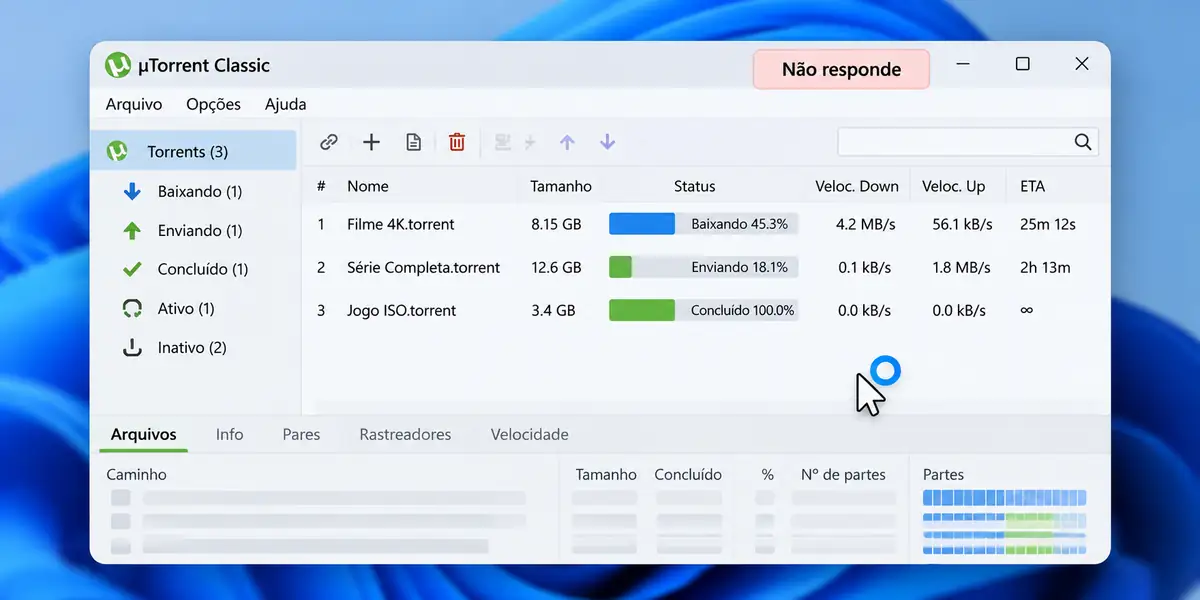
Se o uTorrent não abre, fica “Não respondendo” ou parece iniciar sem mostrar a janela, não comece apagando arquivos ou reinstalando. Primeiro encerre qualquer processo preso em segundo plano. Se isso não resolver, verifique o perfil salvo em %AppData%\uTorrent, possíveis caminhos de download inválidos e se o Windows Security bloqueou o programa.
Este guia é voltado principalmente ao uTorrent Classic no Windows 10 e 11. O uTorrent Web funciona de forma diferente e tem uma seção específica mais abaixo.
uTorrent não abre: faça estes testes primeiro
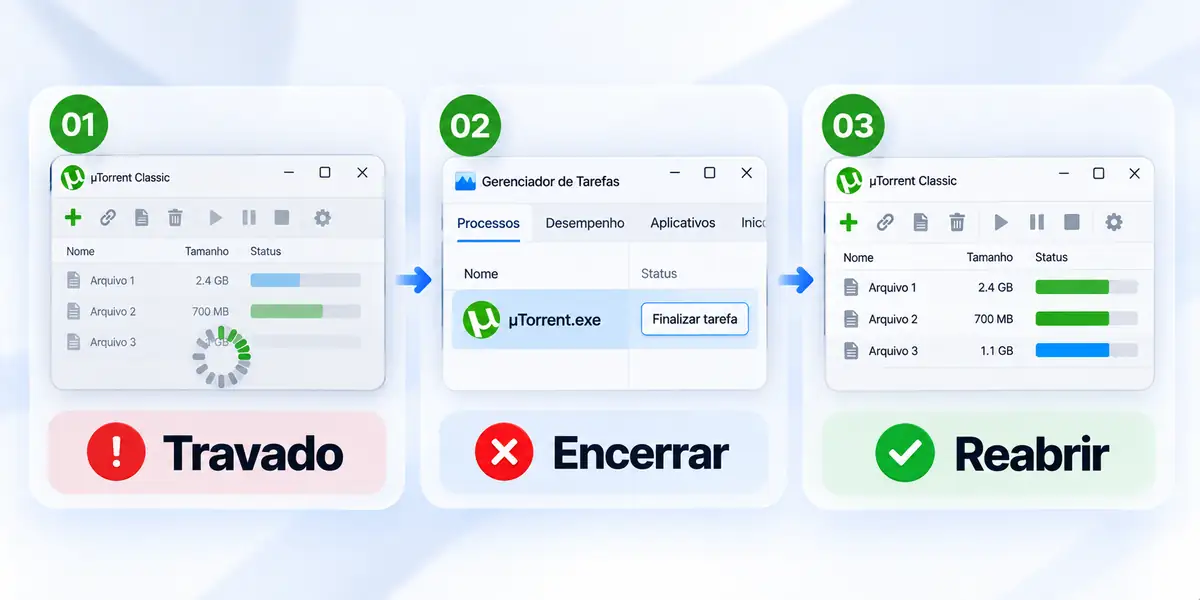
Quando você clica no uTorrent e nada acontece, pode existir uma instância antiga ainda presa em segundo plano.
- Pressione Ctrl + Shift + Esc para abrir o Gerenciador de Tarefas.
- Procure por uTorrent ou uTorrent.exe.
- Selecione o processo e use Finalizar tarefa.
- Confira se não ficou outro processo do uTorrent ativo.
- Abra o programa novamente.
Se não houver nenhum processo ou se ele voltar a travar, reinicie o Windows antes de partir para alterações no perfil do programa.
uTorrent diz “already running, but not responding”
Essa mensagem normalmente indica que o Windows ainda considera o uTorrent em execução, mas a interface não está respondendo corretamente.
O procedimento é o mesmo: encerre todas as instâncias pelo Gerenciador de Tarefas e tente abrir novamente. Se o processo continuar reaparecendo e congelando, o próximo passo é verificar os dados que o uTorrent carrega durante a inicialização.
Confira a pasta %AppData%\uTorrent
O uTorrent Classic mantém boa parte de suas configurações e do estado da sessão dentro da pasta %AppData%\uTorrent.
A própria documentação oficial explica que os arquivos de configuração do uTorrent incluem, entre outros:
settings.dat— guarda grande parte das configurações;resume.dat— guarda o estado dos torrents carregados;dht.dat— armazena informações da rede DHT;rss.dat— contém dados relacionados ao RSS.
Também podem aparecer arquivos terminados em .old ou .bad. A existência desses arquivos mostra por que não é uma boa ideia simplesmente apagar toda a pasta sem backup.
Faça backup antes de apagar ou redefinir qualquer coisa
Antes de alterar o perfil:
- Feche completamente o uTorrent.
- Pressione Win + R.
- Digite
%AppData%e pressione Enter. - Localize a pasta uTorrent.
- Copie essa pasta inteira para a Área de Trabalho ou outro local seguro.
Não apague a pasta uTorrent sem backup. Os arquivos baixados normalmente ficam em outra pasta, mas o estado da fila, torrents carregados e configurações podem estar dentro do perfil em AppData.
Como testar o uTorrent com um perfil limpo
Depois de fazer o backup, você pode testar se o travamento está relacionado aos dados salvos pelo programa.
- Confirme novamente que o uTorrent está fechado.
- Abra
%AppData%. - Renomeie a pasta uTorrent para algo como uTorrent-backup.
- Abra o uTorrent Classic novamente.
Se o programa abrir normalmente com um perfil novo, isso é um forte sinal de que algum arquivo ou estado armazenado no perfil anterior estava envolvido no travamento.
O problema começou depois de adicionar um torrent?
O arquivo resume.dat guarda o estado dos torrents atualmente carregados. Portanto, se o uTorrent trava justamente ao restaurar a sessão anterior, vale testar um perfil limpo antes de concluir que o executável está com defeito.
Isso é especialmente útil quando o problema começou depois de uma queda do Windows, encerramento forçado ou inclusão de um novo torrent.
Evite apagar apenas o resume.dat sem cópia de segurança, porque ele faz parte do estado da fila.
Você usa HD externo ou mudou a pasta de download?
Outra possibilidade é o uTorrent tentar acessar uma unidade ou pasta que não existe mais.
A central oficial documenta erros quando o programa tenta utilizar uma unidade que não está disponível.
Se o problema começou depois de desconectar um HD externo, pendrive, alterar a letra de uma unidade ou mover a pasta de downloads, reconecte o dispositivo ou confira o caminho configurado antes de reinstalar o programa.
Windows Security pode estar bloqueando o uTorrent?
O Windows possui proteção contra aplicativos potencialmente indesejados e outros mecanismos de reputação que podem bloquear determinados aplicativos ou instaladores.
Se o uTorrent parou de abrir depois de uma atualização, reinstalação ou alerta de segurança, abra:
Segurança do Windows → Histórico de proteção
O Histórico de proteção mostra itens bloqueados, removidos ou colocados em quarentena.
Não desative o Microsoft Defender inteiro apenas para fazer o uTorrent abrir. Primeiro confira se houve realmente alguma detecção ou bloqueio.
Preciso desativar o Firewall do Windows?
Normalmente, não. Problemas de firewall tendem a afetar conectividade, portas e comunicação com outros peers, e não o simples fato de a janela do uTorrent abrir ou não.
Se precisar conferir permissões de rede, prefira as opções de Firewall e proteção de rede do Windows em vez de desligar toda a proteção.
Vale reinstalar o uTorrent?
Sim, mas depois dos testes anteriores e com o backup do perfil feito.
- Faça backup de
%AppData%\uTorrent. - Desinstale o uTorrent.
- Reinicie o Windows.
- Baixe novamente o uTorrent Classic pelo site oficial.
- Instale e teste antes de restaurar o perfil antigo.
Se precisar refazer a instalação, veja também como baixar e instalar uTorrent no Windows 10 e 11.
Se uma instalação limpa funciona, mas o travamento volta imediatamente depois de restaurar o perfil antigo, volte a investigar os arquivos de configuração e a sessão anterior.

uTorrent continua “Não respondendo” mesmo após instalação limpa
Se o programa continua travando mesmo com instalação nova e perfil limpo, o problema pode estar fora do perfil do uTorrent.
Nesse cenário, confira se:
- o Windows apresenta travamentos em outros programas;
- o armazenamento está funcionando normalmente;
- houve bloqueio no Windows Security;
- o problema começou imediatamente depois de uma atualização do uTorrent;
- há outro software de segurança interferindo no executável.
Evite procurar versões antigas em sites desconhecidos. Prefira o instalador oficial e, se o erro continuar, use a central de suporte do uTorrent.
uTorrent Web não abre: é o mesmo problema?
Não necessariamente. O uTorrent Web é um produto diferente do Classic e funciona integrado ao navegador.
Se o problema é o uTorrent Web fechando, abrindo página de erro ou não carregando a interface no navegador, consulte a orientação específica para quando o uTorrent Web fecha inesperadamente.
Dúvidas rápidas
Apagar a pasta AppData do uTorrent apaga meus downloads?
Os arquivos já baixados normalmente ficam na pasta de downloads escolhida, não dentro de %AppData%\uTorrent. Porém, apagar o perfil pode remover configurações e o estado da fila. Por isso, faça backup antes.
O que é o arquivo resume.dat?
É um dos arquivos usados pelo uTorrent para guardar o estado dos torrents carregados. Ele fica no perfil do programa em AppData.
Por que reinstalei o uTorrent e ele continua travando?
Porque parte das configurações e do estado da sessão pode continuar armazenada no perfil do usuário. Testar o programa com uma pasta de perfil nova ajuda a separar problema de instalação de problema de configuração.
Windows Defender bloqueia o uTorrent?
O Windows pode bloquear aplicativos ou instaladores conforme suas proteções de segurança e reputação. Verifique o Histórico de proteção antes de alterar qualquer configuração do Defender.
Preciso executar o uTorrent como administrador?
Não é uma solução padrão para “Não respondendo”. Só faz sentido investigar permissões elevadas quando existe um erro específico de acesso ou instalação.