
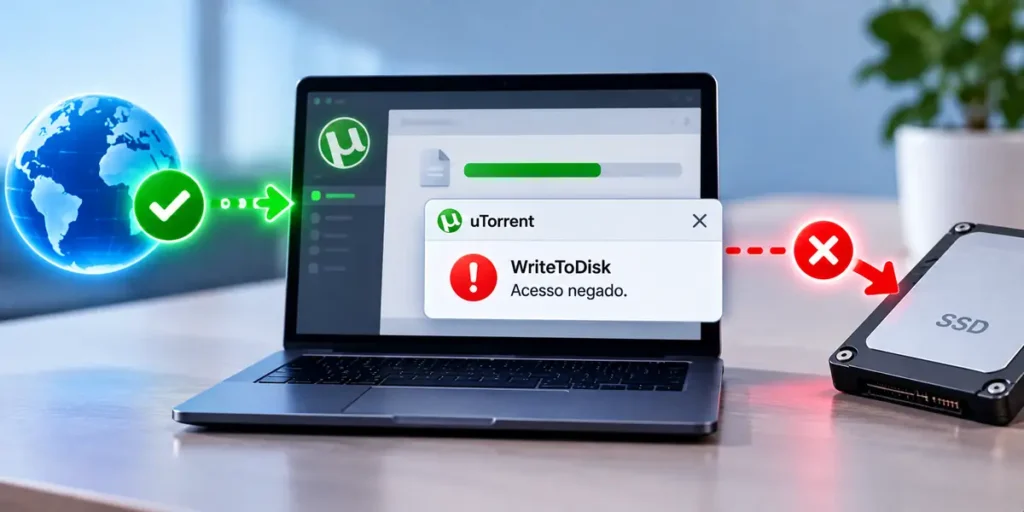
Se o uTorrent mostra “Erro de gravação no disco”, “Access is denied” ou “WriteToDisk”, ele conseguiu chegar à etapa de salvar os dados, mas não conseguiu gravá-los na pasta ou unidade escolhida. As causas mais comuns são arquivo em uso por outro programa, pasta sem acesso, unidade desconectada, falta de espaço, caminho inválido ou limitação do próprio disco.
Antes de reinstalar o uTorrent ou alterar permissões do Windows, faça um teste simples: feche programas que possam estar usando o arquivo e tente salvar temporariamente em uma pasta local simples, como C:\Torrents.
O erro é de gravação, não necessariamente de internet. Se o uTorrent encontra peers e começa a transferência, mas para quando precisa salvar os dados, investigue primeiro a pasta e o disco de destino.
O que significa WriteToDisk no uTorrent?
O uTorrent recebe os dados pela rede e precisa gravá-los continuamente no armazenamento escolhido.
Quando essa gravação falha, podem aparecer mensagens como:
- Disk Write Error;
- WriteToDisk;
- Access is denied;
- o processo não pode acessar o arquivo porque ele está sendo usado por outro processo;
- o dispositivo não está pronto;
- o sistema não consegue encontrar o caminho especificado.
O suporte oficial do uTorrent destaca que um erro de gravação pode ocorrer quando outro processo já está acessando o arquivo.
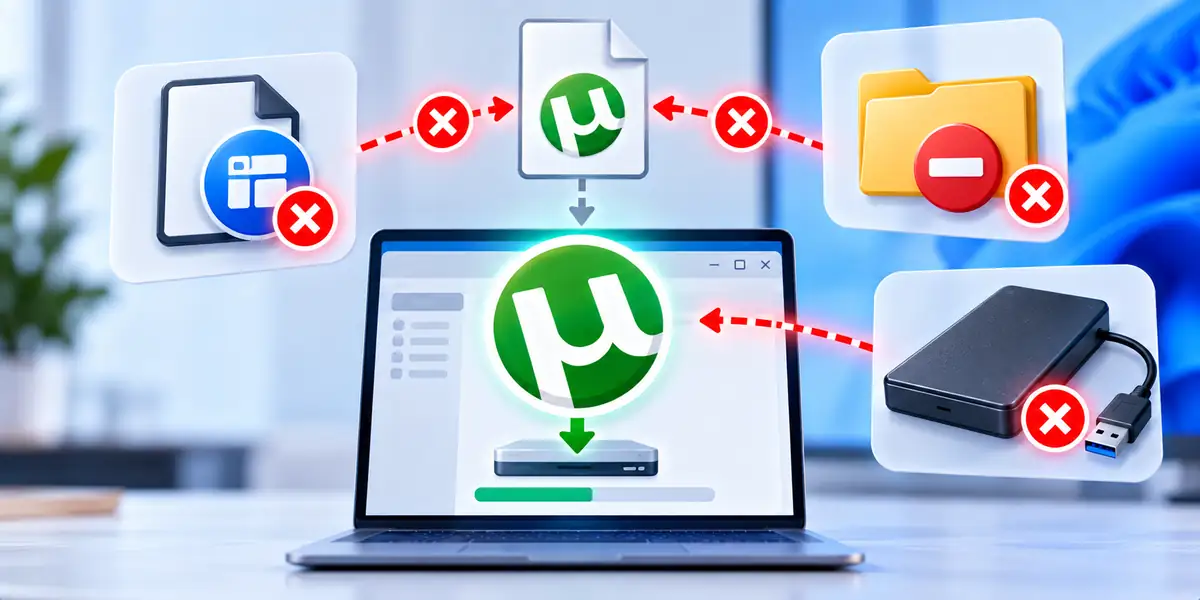
1. Feche programas que possam estar usando o arquivo
Essa deve ser uma das primeiras tentativas.
Um player de vídeo, editor, programa de compactação, ferramenta de sincronização ou até uma janela do Explorador de Arquivos pode estar acessando o conteúdo enquanto o uTorrent tenta gravá-lo.
- Pause o torrent.
- Feche programas que possam estar utilizando o arquivo baixado.
- Feche também janelas do Explorador abertas diretamente naquela pasta.
- Retome o download.
Se continuar, feche e abra novamente o uTorrent. Em alguns casos, reiniciar o Windows também libera o arquivo que estava preso por outro processo.
2. Teste outra pasta de download
Esse é um dos melhores testes para separar um problema do uTorrent de um problema no destino escolhido.
Crie, por exemplo, uma pasta simples:
C:\Torrents
Depois, teste um torrent legítimo salvando nessa pasta.
Se o download funciona em C:\Torrents, mas apresenta WriteToDisk na pasta anterior, o problema provavelmente está relacionado ao local original, permissões, caminho ou unidade.
Se uma pasta funciona e outra não, não faz sentido começar reinstalando o uTorrent. O teste já indica que o cliente consegue gravar no disco e que a diferença está no destino escolhido.
3. Confira se existe espaço livre no disco correto
Verifique a unidade onde o torrent realmente está sendo salvo.
Abra Este Computador e confira quanto espaço livre existe na unidade de destino.
Não adianta haver bastante espaço no C: se o uTorrent estiver configurado para salvar em um HD externo, SSD secundário ou pendrive quase cheio.
Também considere o tamanho total do torrent e o espaço adicional que outros arquivos já estão consumindo naquela unidade.
4. Verifique HD externo, SSD ou pendrive
Se o download está sendo salvo em uma unidade externa, confirme se ela continua conectada e disponível no Windows.
O uTorrent possui até uma orientação específica para o erro “The device is not ready”, que pode aparecer quando o programa tenta acessar uma unidade removível que não está disponível.
Outro cenário possível é a letra da unidade ter mudado. Um torrent configurado originalmente para:
E:\Downloads
pode deixar de encontrar o destino se o mesmo HD passar a aparecer como F: depois de ser reconectado.
5. Um caminho ou nome muito longo pode causar erro
Se apenas um torrent apresenta o problema, observe também o tamanho do caminho completo.
Um torrent pode conter várias subpastas e nomes extensos. Somado ao caminho escolhido no Windows, isso pode provocar erros para localizar ou criar os arquivos.
O suporte do uTorrent recomenda, nesse tipo de situação, testar uma pasta mais próxima da raiz da unidade.
Em vez de algo como:
C:\Users\Nome\Documents\Downloads\Arquivos\Torrents\…
teste temporariamente:
C:\Torrents
6. O Acesso controlado a pastas do Windows pode bloquear a gravação
O Windows possui uma proteção contra ransomware chamada Acesso controlado a pastas.
Quando ativada, ela pode impedir que aplicativos não autorizados alterem arquivos em determinadas pastas protegidas.
Abra Segurança do Windows > Proteção contra vírus e ameaças > Proteção contra ransomware e confira se o Acesso controlado a pastas está ativo ou registrou algum bloqueio relacionado ao uTorrent.
A Microsoft explica as opções de proteção contra ransomware e permite autorizar aplicativos específicos quando necessário.
Não desligue o Microsoft Defender apenas para testar. Se houver um bloqueio confirmado, prefira alterar a pasta de destino ou permitir especificamente um aplicativo em que você confia.
7. FAT32 pode impedir arquivos maiores que 4 GB
Esse problema é especialmente importante em pendrives e unidades externas.
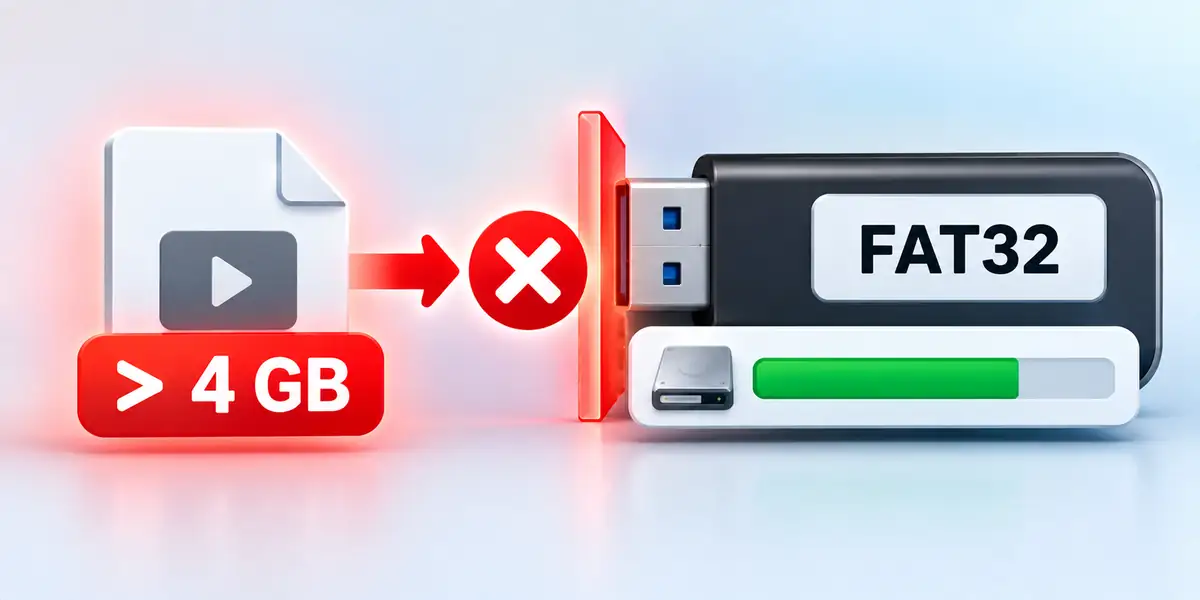
O sistema de arquivos FAT32 não consegue armazenar um único arquivo maior que 4 GiB, mesmo que a unidade tenha dezenas ou centenas de gigabytes livres.
Isso significa que um torrent pode começar normalmente e depois falhar quando o uTorrent tenta criar ou expandir um arquivo individual acima desse limite.
Para conferir, clique com o botão direito na unidade em Este Computador > Propriedades e observe o campo Sistema de arquivos.
Ter espaço livre não elimina a limitação do FAT32. Um pendrive com 100 GB disponíveis ainda não consegue armazenar um único arquivo acima de 4 GiB se estiver em FAT32. Não formate a unidade sem antes fazer backup: a formatação apaga os dados existentes.
8. Erro CRC é diferente de simples “Acesso negado”
Se a mensagem menciona CRC ou erro de redundância cíclica, o diagnóstico muda.
O suporte do uTorrent explica que esse erro é informado pelo armazenamento quando existe dificuldade para ler ou gravar os dados.
Um teste simples é tentar copiar manualmente um arquivo grande para a mesma unidade.
Se o próprio Windows também apresenta erros ao copiar arquivos, o problema deixa de ser específico do uTorrent e passa a envolver o armazenamento.
Executar o uTorrent como administrador resolve?
Não deve ser a primeira solução.
Executar como administrador não corrige disco cheio, unidade desconectada, FAT32, caminho longo, arquivo bloqueado por outro programa ou problema físico no armazenamento.
Se o erro realmente estiver relacionado a permissões, é preferível primeiro escolher uma pasta pertencente ao seu usuário, como uma pasta criada especificamente para downloads, em vez de manter o programa sempre com privilégios elevados.
Como identificar mais rápido a causa
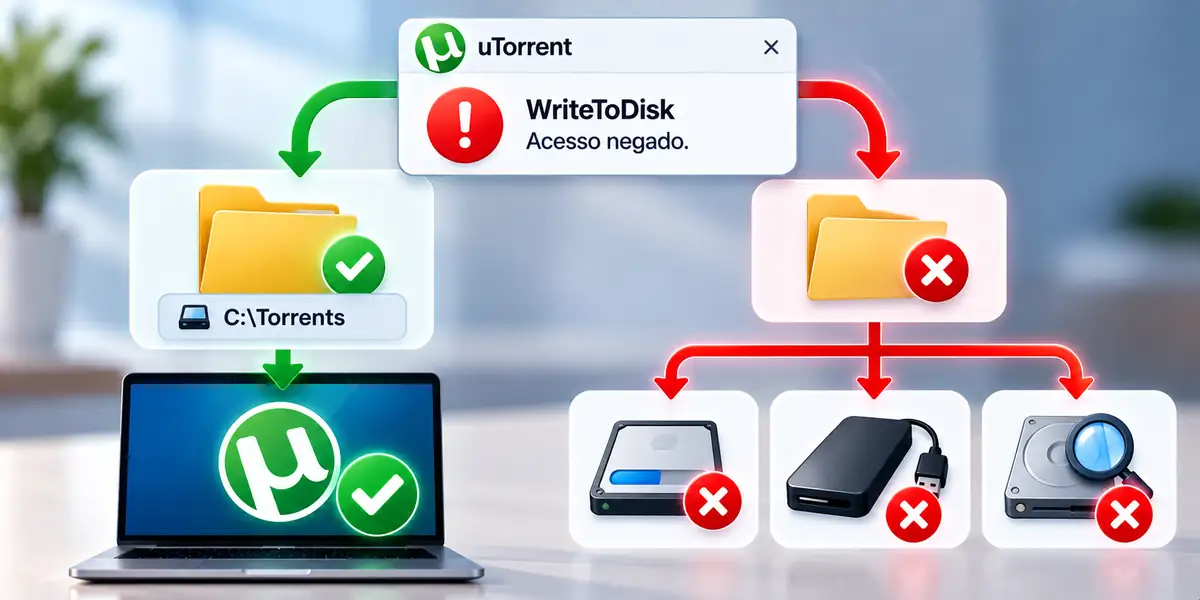
Use este diagnóstico:
- Só um torrent falha: verifique arquivo em uso, nomes e caminho muito longos ou característica específica daquele conteúdo.
- Todos falham na mesma pasta: investigue acesso à pasta, proteção do Windows ou espaço disponível.
- Todos falham apenas em um HD externo: confira conexão, letra da unidade, sistema de arquivos e integridade do disco.
- Funciona em C:\Torrents: o uTorrent consegue gravar; o problema está no destino anterior.
- O Windows também falha ao copiar arquivos: investigue a unidade, não apenas o uTorrent.
Se o download não apresenta erro de disco e simplesmente fica em 0%, o diagnóstico é outro. Nesse caso, veja o guia sobre uTorrent travado em 0%.
Conclusão prática: comece fechando programas que possam estar usando o arquivo e teste outro destino, como C:\Torrents. Depois confira espaço, unidade externa, caminho, proteção do Windows e FAT32. Só trate como defeito de disco se o Windows também apresentar falhas de leitura ou gravação.
Dúvidas frequentes
WriteToDisk significa que meu HD está estragado?
Não necessariamente. O erro também pode ser causado por arquivo em uso, pasta sem acesso, falta de espaço, caminho inválido ou unidade desconectada.
Por que o erro aparece no meio do download?
Porque o uTorrent pode conseguir criar parte dos dados inicialmente e encontrar o problema apenas quando tenta gravar determinado arquivo, alcançar um limite do sistema de arquivos ou acessar uma parte específica do destino.
Posso mudar a pasta de um torrent que já começou?
Sim, o uTorrent permite alterar o local dos arquivos, mas faça isso pelo próprio cliente para evitar que ele perca o caminho dos dados já baixados.
FAT32 pode dar erro mesmo com espaço livre?
Sim. O FAT32 limita o tamanho de cada arquivo individual a 4 GiB. Portanto, espaço livre e tamanho máximo de arquivo são limitações diferentes.