
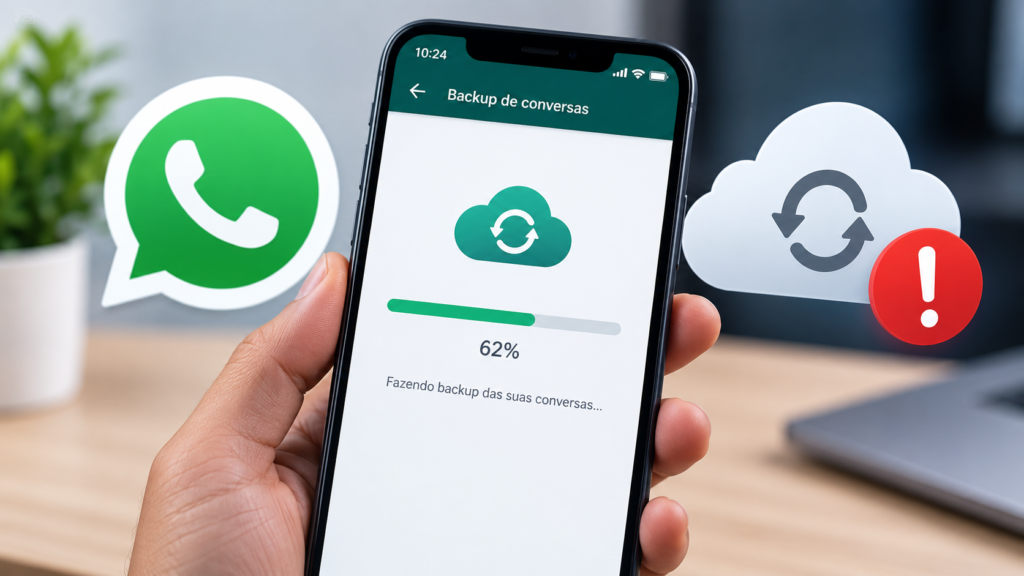
Se o backup do WhatsApp fica parado em uma porcentagem e não avança, não comece apagando o backup ou desinstalando o aplicativo. Primeiro, tente soluções mais seguras: reinicie o celular, confira a conexão com a internet, verifique o espaço disponível e reduza o tamanho do backup.
Um backup grande também pode levar bastante tempo, principalmente na primeira vez. Por isso, alguns minutos sem mudança na porcentagem não significam necessariamente que ele travou.
1. Reinicie o celular e tente o backup novamente
O próprio WhatsApp recomenda reiniciar o aparelho quando o backup fica travado.
Faça assim:
- Feche o WhatsApp.
- Reinicie o celular.
- Abra o WhatsApp novamente.
- Vá até as configurações de backup.
- Inicie o backup outra vez.
Essa é uma das soluções oficiais para backup travado do WhatsApp e vale a pena tentar antes de procedimentos mais complicados.
2. Confira sua conexão com a internet
Uma conexão instável pode impedir o avanço do backup.
Se estiver usando Wi-Fi:
- desligue e ligue o Wi-Fi;
- aproxime-se do roteador;
- teste outra rede estável, se possível.
O WhatsApp também orienta testar outra conexão quando existem problemas com o backup.
Evite ficar alternando entre diferentes redes enquanto o backup está acontecendo. Segundo o WhatsApp, essa troca pode fazer o processo exceder o tempo limite.
3. Veja se existe espaço suficiente
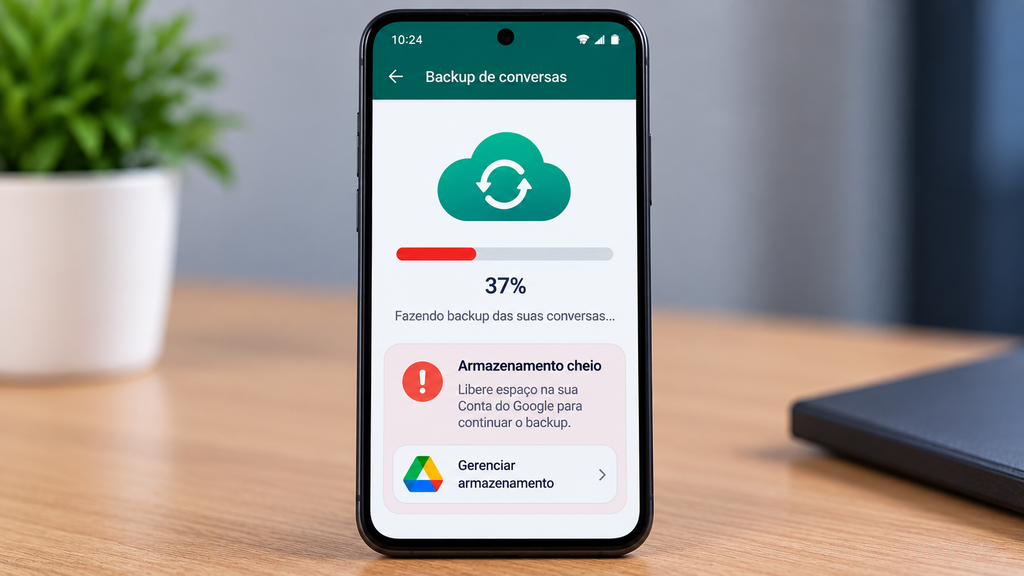
Esse é um dos pontos mais importantes, principalmente quando o backup trava sempre em uma porcentagem parecida.
Android
Os backups do WhatsApp no Android utilizam o espaço disponível da sua Conta do Google.
Esse armazenamento é compartilhado com serviços como:
- Google Drive;
- Gmail;
- Google Fotos;
- backup do WhatsApp.
Se sua Conta do Google estiver cheia ou próxima do limite, confira como liberar armazenamento da Conta do Google.
iPhone
No iPhone, é necessário conferir tanto o armazenamento do iCloud quanto o espaço disponível no aparelho.
O WhatsApp informa que, para criar o backup pelo aplicativo no iCloud, é necessário ter espaço disponível no iCloud e no iPhone de pelo menos 2,05 vezes o tamanho do backup.
Você pode consultar os requisitos do backup do WhatsApp no iCloud.
4. Reduza o tamanho do backup
Se você possui anos de conversas, muitos vídeos, fotos e documentos, o backup pode ficar muito grande.
No WhatsApp, procure:
Configurações → Armazenamento e dados → Gerenciar armazenamento
Nessa área é possível identificar conversas e arquivos que estão ocupando bastante espaço.
O próprio WhatsApp explica como gerenciar e liberar espaço de armazenamento.
Não apague conversas ou fotos importantes apenas para tentar destravar o backup.
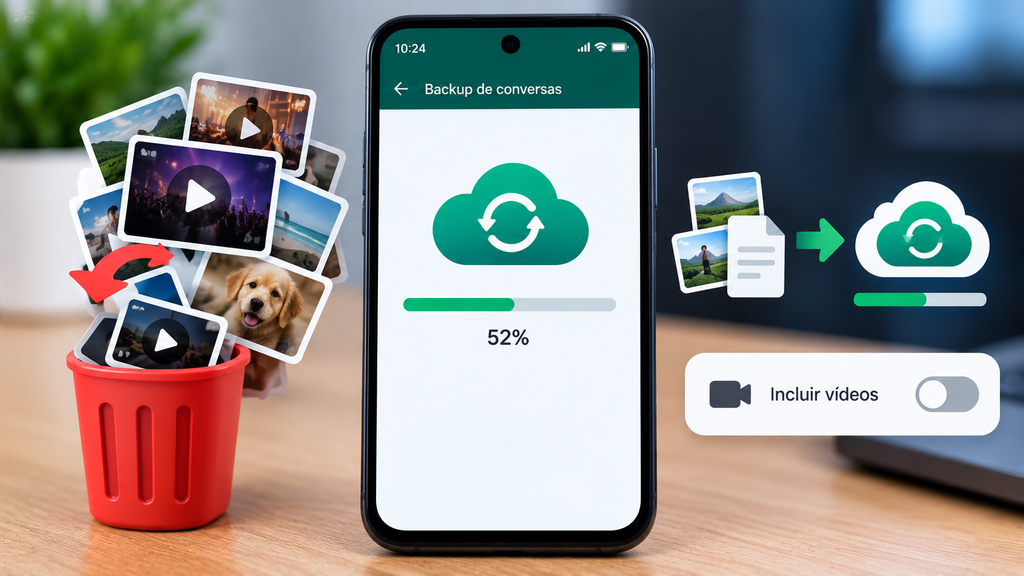
5. Desative a opção “Incluir vídeos”
Os vídeos podem aumentar bastante o tamanho do backup.
Se você não precisa manter os vídeos no backup, tente desativar essa opção.
No Android, procure:
WhatsApp → Configurações → Conversas → Backup de conversas → Incluir vídeos
Desative “Incluir vídeos” e tente novamente.
6. Deixe o celular conectado ao carregador
Se o backup for grande, deixe o celular conectado à energia enquanto o processo acontece.
O WhatsApp também recomenda verificar a bateria ou manter o aparelho carregando ao tentar resolver um backup travado.
Depois:
conecte o carregador → use uma internet estável → abra o WhatsApp → tente novamente.
7. Confira a Conta do Google no Android
Se você usa Android, confira também qual Conta do Google está selecionada para o backup.
Abra:
WhatsApp → Configurações → Conversas → Backup de conversas
Procure a informação relacionada à Conta do Google.
Confira se é realmente a conta que você pretende utilizar e se ela possui espaço disponível.
Isso é especialmente importante para quem possui duas ou mais Contas Google no mesmo celular.
8. O backup fica parado em 99% ou 100%
Se o backup chegou a 99% ou até 100%, mas continua mostrando que está em andamento, não apague imediatamente o aplicativo ou o backup existente.
O processo ainda pode estar finalizando informações.
Mantenha:
- conexão estável;
- celular carregando;
- espaço disponível.
Se permanecer sem concluir, feche o WhatsApp, reinicie o aparelho e tente novamente.
Não existe um tempo oficial único que permita dizer que, depois de determinado número de minutos, o backup está definitivamente travado. O tamanho do backup e a conexão podem alterar bastante o tempo necessário.
9. Cuidado antes de excluir o backup antigo
⚠️ Não apague seu backup do Google Drive apenas para tentar resolver o problema.
O Google informa que a exclusão do backup do WhatsApp é permanente.
Se você apagar o backup antigo e depois ocorrer algum problema antes de conseguir criar um novo, poderá perder aquela opção de recuperação das conversas.
10. Evite desinstalar o WhatsApp como primeira tentativa
Se existem conversas importantes que ainda não foram salvas corretamente, isso adiciona um risco desnecessário.
Primeiro tente:
1. Reiniciar o celular.
2. Usar uma internet estável.
3. Conferir o espaço disponível.
4. Reduzir arquivos grandes.
5. Desativar o backup de vídeos.
6. Deixar o aparelho carregando.
7. Fazer o backup novamente.
Backup do WhatsApp travado: resumo das soluções
| Problema | O que fazer |
|---|---|
| Backup grande demorando | Aguarde e mantenha uma conexão estável |
| Porcentagem não avança | Reinicie o celular e tente novamente |
| Conta Google cheia | Libere espaço |
| iCloud sem espaço | Libere espaço no iCloud e no iPhone |
| Backup muito grande | Remova somente arquivos desnecessários |
| Muitos vídeos | Desative “Incluir vídeos” |
| Wi-Fi instável | Use uma conexão mais estável |
| Bateria baixa | Deixe o aparelho carregando |
| Backup parado em 99% | Aguarde e depois reinicie se não concluir |
| Pensando em apagar o backup | Não faça isso sem entender o risco |
Na maioria dos casos, vale começar pelas soluções mais simples: reiniciar o celular, melhorar a conexão e conferir o armazenamento disponível.