
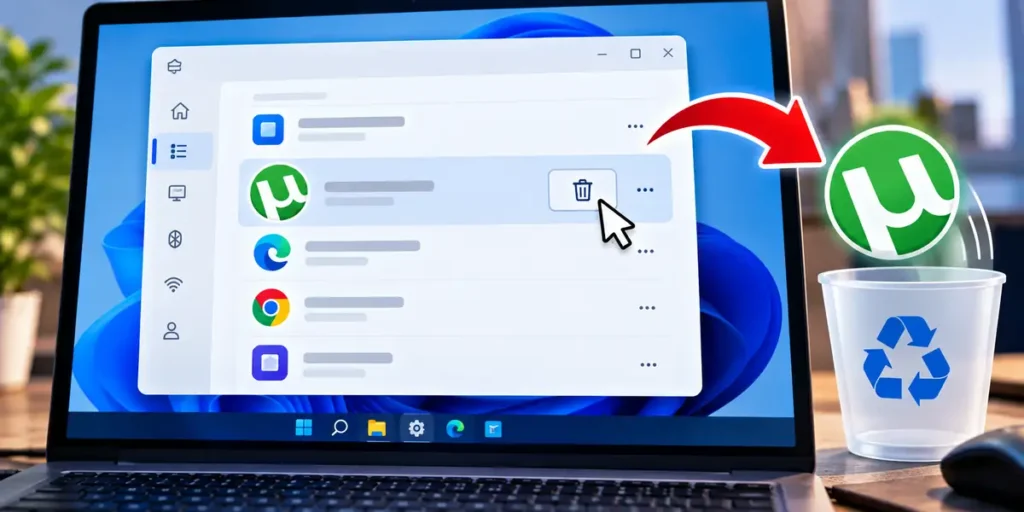
Para desinstalar completamente o uTorrent do Windows 10 ou 11, primeiro remova o programa normalmente pelas Configurações do Windows e, depois, verifique a pasta %AppData%\uTorrent. É nessa pasta que o próprio uTorrent informa que ficam arquivos de configurações, histórico dos torrents carregados e outros dados do cliente.
Se a intenção é apenas remover o programa, a desinstalação normal pode ser suficiente. Mas, se você quer fazer uma limpeza completa antes de reinstalar ou deixar de usar o uTorrent, vale conferir também esses arquivos restantes.
Como desinstalar o uTorrent pelo Windows
Antes de começar, feche o uTorrent completamente. Se ele continuar aberto em segundo plano, encerre o programa antes de apagar qualquer pasta relacionada.
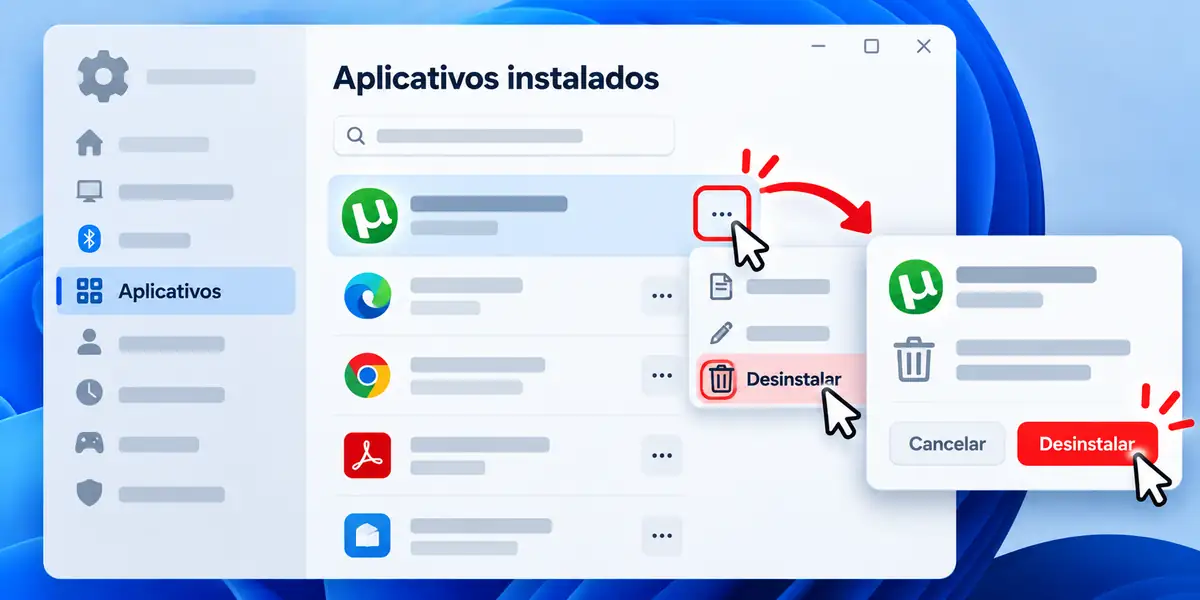
No Windows 11, você pode fazer a remoção por Configurações → Aplicativos → Aplicativos instalados. Localize o uTorrent, abra o menu ao lado do programa e escolha Desinstalar.
No Windows 10, o caminho normalmente passa por Configurações → Aplicativos → Aplicativos e recursos. Localize o uTorrent e escolha a opção de desinstalação.
A própria Microsoft também mantém as formas oficiais de remover aplicativos e programas do Windows, incluindo o uso do Painel de Controle.
Como apagar as configurações restantes do uTorrent
Depois de desinstalar o programa, pressione Windows + R, digite %AppData% e pressione Enter.
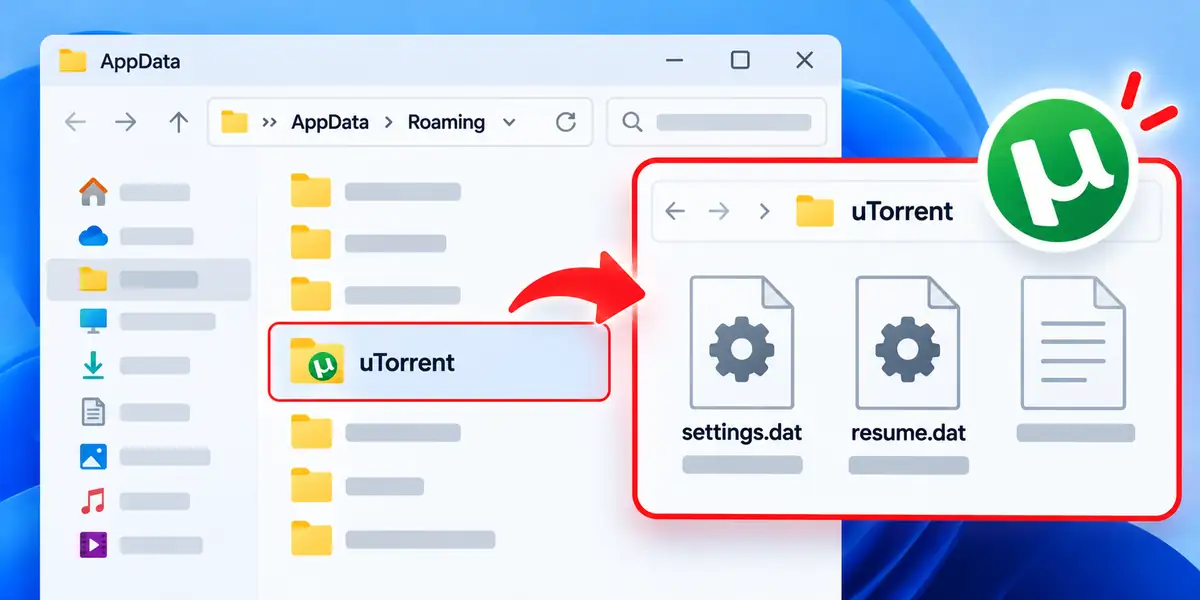
Na pasta que abrir, procure por uma subpasta chamada uTorrent. O suporte oficial informa que, por padrão, as configurações do cliente ficam em %AppData%\uTorrent.
Se você quer remover também essas configurações, pode excluir a pasta do uTorrent depois de confirmar que o programa já foi desinstalado.
Entre os arquivos que podem existir ali estão settings.dat, resume.dat, dht.dat, rss.dat e arquivos de backup relacionados. O próprio µTorrent descreve esses arquivos na orientação sobre backup das configurações do programa.
Atenção: se você pretende reinstalar o uTorrent e quer manter preferências ou informações dos torrents carregados, faça uma cópia da pasta %AppData%\uTorrent antes de apagá-la.
Apagar o AppData remove também os arquivos baixados?
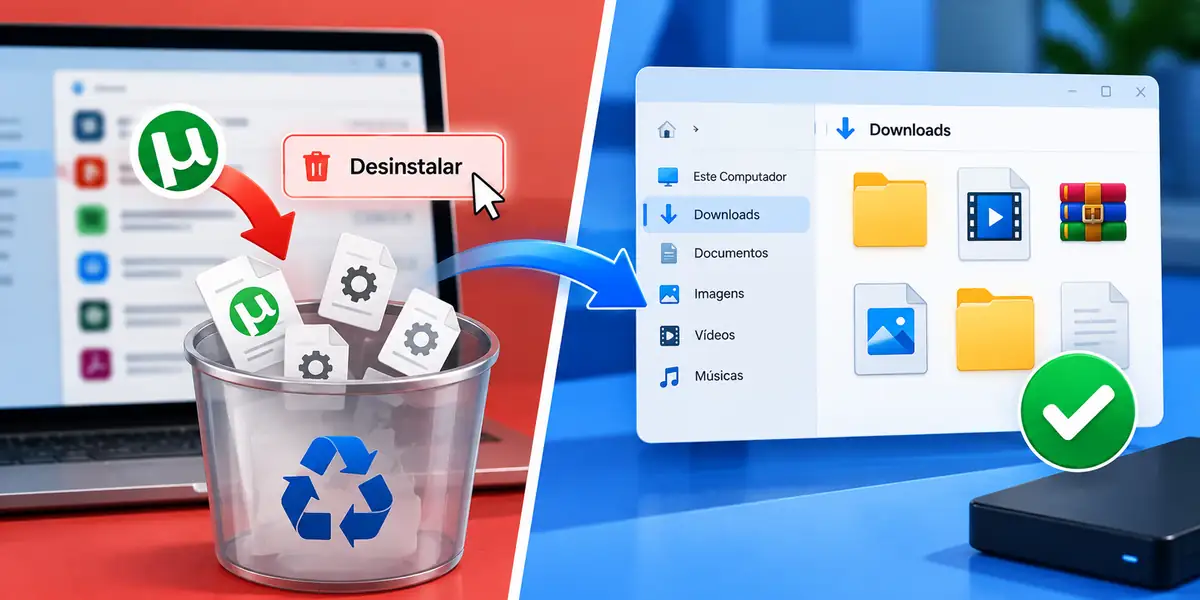
Não necessariamente. A pasta do AppData contém principalmente dados internos e configurações do cliente. Os arquivos que você baixou podem continuar normalmente na pasta escolhida para os downloads, em outro disco ou em outro local do computador.
Por isso, se também quiser apagar os arquivos baixados, verifique manualmente a pasta onde eles foram salvos antes de excluir qualquer coisa.
O próprio suporte do µTorrent diferencia a remoção de um torrent da lista da exclusão dos arquivos armazenados no computador. Existem opções que removem apenas o torrent e outras que também apagam os dados associados.
Importante: desinstalar o uTorrent e apagar %AppData%\uTorrent não deve ser tratado como uma forma de excluir automaticamente todos os arquivos que foram baixados pelo programa.
Preciso apagar o Registro do Windows?
Não é necessário sair apagando chaves manualmente no Registro. O suporte do µTorrent informa que o cliente não usa o Registro do Windows para armazenar suas configurações; esses dados ficam nos arquivos da pasta do aplicativo.
Por isso, para a maioria dos usuários, remover o programa pelo Windows e apagar a pasta de configurações restante já cobre a parte importante da limpeza.
Também não é recomendável usar limpadores de Registro ou excluir entradas aleatórias apenas porque contêm o nome do programa.
uTorrent não aparece para desinstalar: o que fazer?
Se o uTorrent não aparecer na lista de aplicativos das Configurações, tente o método tradicional do Painel de Controle → Programas → Programas e Recursos.
Se o programa estiver corrompido e a remoção normal falhar, consulte também as orientações de desinstalação da Microsoft antes de apagar pastas manualmente.
Vai reinstalar o uTorrent depois da limpeza?
Se a remoção completa foi feita para corrigir um problema e você pretende instalar novamente, baixe uma nova cópia do instalador em vez de reutilizar um arquivo antigo.
Você também pode seguir o guia de como baixar e instalar o uTorrent no Windows 10 e 11.