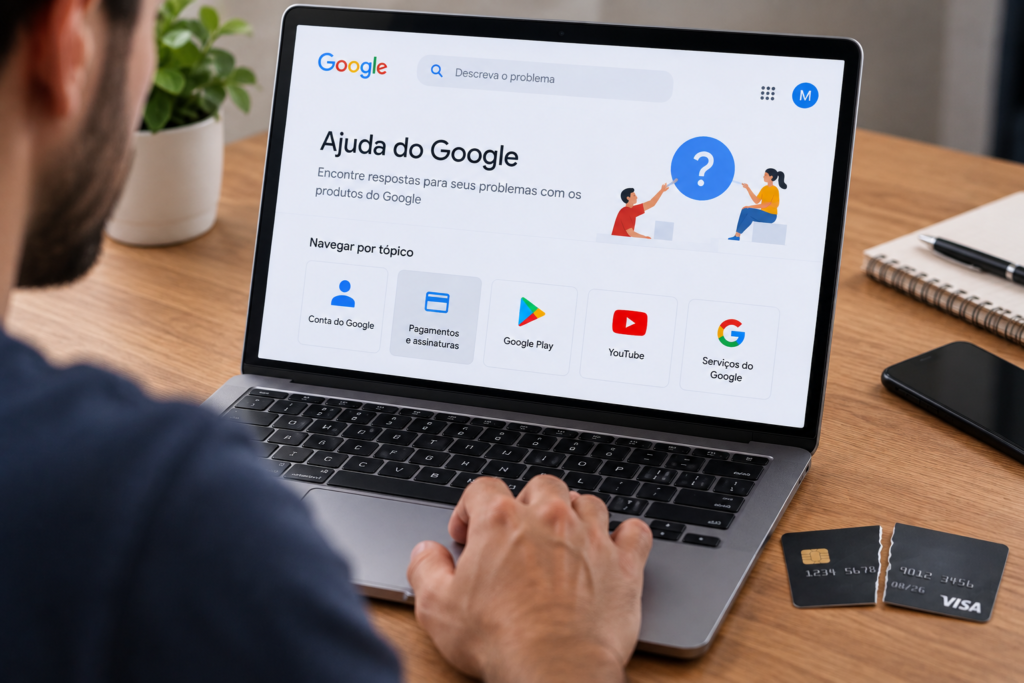
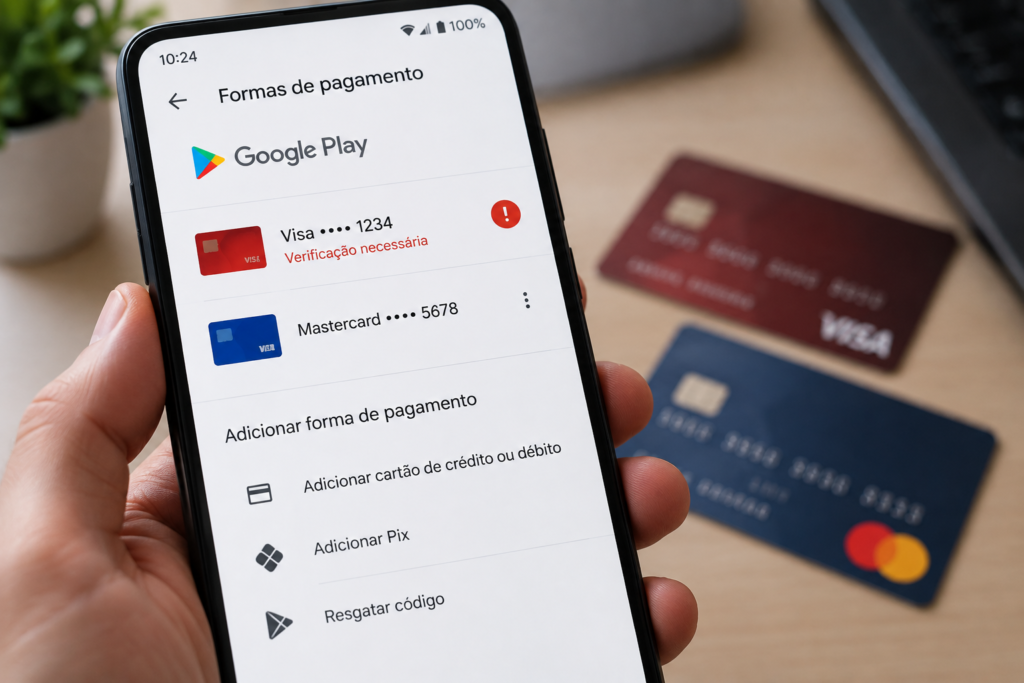
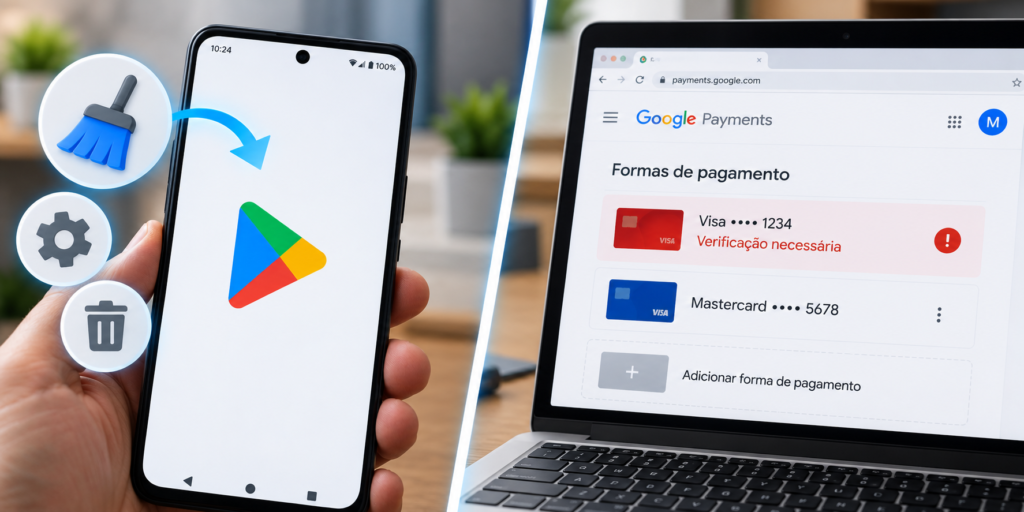
Se o Google Play não deixa adicionar um cartão novo nem remover o antigo, abra primeiro o Google Payments e veja se existe algum alerta de verificação no seu perfil.
Quando o Google pede para confirmar sua identidade ou uma forma de pagamento antiga, simplesmente cadastrar outro cartão, limpar o cache ou reinstalar a Play Store pode não resolver enquanto essa pendência continuar ativa.
O Google está exigindo um cartão antigo que você não possui mais? Não continue tentando vários cartões. Primeiro confira os alertas e a verificação do seu perfil para pagamentos.
Tente remover o cartão pelo Google Payments
Antes de tratar o problema como bloqueio, tente o procedimento normal de remoção.
- Entre em payments.google.com com a mesma Conta do Google usada no Google Play.
- Abra Formas de pagamento.
- Localize o cartão antigo.
- Selecione Remover.
Esse é o procedimento indicado pelo Google para remover uma forma de pagamento.
Se o cartão for removido normalmente, basta cadastrar a nova forma de pagamento. O problema fica mais específico quando o Google bloqueia a alteração, pede verificação ou volta para um cartão antigo.
O Google está pedindo um cartão antigo que você não tem mais?
Esse é um dos cenários mais relatados: o cartão antigo expirou, foi cancelado, era virtual ou já não existe, mas o Google continua pedindo sua confirmação antes de permitir alterações.
O Google explica que pode solicitar a verificação da forma de pagamento ao adicionar um novo método, confirmar informações da conta ou detectar uma situação que exija uma checagem adicional.
Abra o Google Payments e procure por Alertas. Se houver uma solicitação de verificação, siga exatamente as opções exibidas para a sua conta.
Não tenho mais o cartão físico para fazer a verificação
Não significa necessariamente que a recuperação seja impossível.
Dependendo do tipo de verificação oferecido, o Google pode solicitar documentos, comprovante de residência ou informações relacionadas à forma de pagamento.
A documentação oficial também informa que, quando é necessária a imagem de um cartão sem número físico disponível, algumas verificações podem aceitar uma captura mostrando os últimos quatro dígitos no aplicativo do banco ou um extrato recente acompanhado de documento.
Use somente a alternativa mostrada na sua própria solicitação de verificação. Nem todas as opções aparecem para todas as contas.
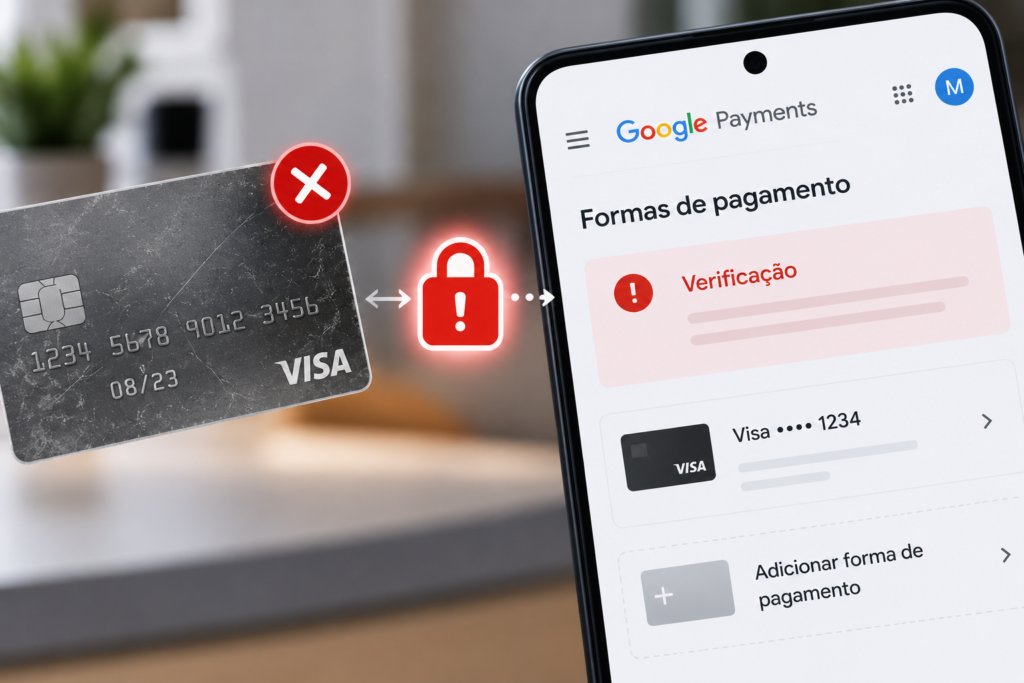
Adicionar outro cartão pode não resolver enquanto existe uma verificação
Se o Google Payments mostra uma pendência, insistir em outros cartões pode apenas levar você novamente à mesma tela.
Antes de tentar outro método, confira também se seu nome, endereço e dados de pagamento estão atualizados. O Google reúne essas orientações na página para corrigir problemas de pagamento.
Esse é um ponto importante porque uma falha no perfil para pagamentos não é a mesma coisa que um simples erro do aplicativo Google Play.
Erro OR-CAC-94 ao tentar remover o cartão
Existem relatos de usuários recebendo o código OR-CAC-94 justamente ao tentar remover cartões antigos ou gerenciar formas de pagamento.
Porém, nas páginas oficiais pesquisadas, o Google não apresenta uma definição pública específica que permita afirmar que OR-CAC-94 tenha uma única causa.
Por isso, não trate o código automaticamente como bloqueio do banco, fraude ou defeito do cartão. Primeiro confira o Google Payments, os alertas de verificação e os dados do perfil.
Erro OR-IEH-01 e cartão antigo
O OR-IEH-01 também aparece em relatos de pessoas que tentam alterar a forma de pagamento e acabam presas na confirmação de um cartão antigo.
Assim como no OR-CAC-94, não encontrei uma página oficial do Google que defina esse código de forma específica. O melhor caminho é tratar a mensagem apresentada junto do erro e verificar as pendências do perfil para pagamentos.
Se o Google Play estiver pedindo outro tipo de confirmação relacionada ao perfil, veja também o artigo sobre o erro OR-HDT-01 no Google Play.
Confira se existe uma assinatura usando o cartão antigo
Nem toda dificuldade para remover um cartão é causada por verificação.
Se existe uma assinatura ou serviço recorrente usando aquela forma de pagamento, confira a área de Assinaturas e serviços no Google Payments.
O Google permite alterar a forma de pagamento usada em assinaturas compatíveis.
- Abra o Google Payments.
- Entre em Assinaturas e serviços.
- Localize o serviço.
- Selecione Gerenciar.
- Confira qual cartão está sendo usado.
- Troque a forma de pagamento quando a opção estiver disponível.
O cartão novo também não é aceito
Se não existe alerta de verificação e o problema está apenas no cartão novo, confira os dados básicos antes de tentar várias vezes.
- validade do cartão;
- nome informado;
- endereço de faturamento;
- limite ou saldo disponível;
- possível bloqueio do banco;
- se a forma de pagamento é aceita naquele produto.
Um endereço de faturamento diferente do cadastrado no banco, por exemplo, pode impedir o processamento mesmo que o cartão esteja funcionando em outros lugares.
Veja se o cartão é aceito no Google Play no Brasil
Os métodos disponíveis podem mudar conforme país, produto e tipo de compra.
Antes de insistir em um cartão específico, confira as formas de pagamento aceitas atualmente pelo Google Play no Brasil.
Na documentação consultada, o Google lista cartões de bandeiras como Visa, Mastercard, Elo e American Express, com disponibilidade que pode variar conforme o serviço.
Apareceu uma cobrança pequena no cartão novo?
Ao cadastrar ou verificar um cartão, pode aparecer uma pequena cobrança ou retenção temporária do Google.
Isso pode fazer parte do processo de confirmação da forma de pagamento e não significa necessariamente que uma compra definitiva foi realizada.
O Google explica esse tipo de cobrança de verificação em sua central de pagamentos.
Limpar o cache da Play Store resolve?
Pode ajudar quando o problema está apenas no aplicativo, mas não deve ser a primeira solução quando o Google Payments também mostra o mesmo bloqueio.
Se o problema aparece em payments.google.com, há um forte sinal de que a dificuldade está ligada ao perfil ou à forma de pagamento, e não somente ao cache da Play Store.
Teste simples: se o cartão também não pode ser removido pelo Google Payments no navegador, limpar cache ou reinstalar a Play Store provavelmente não resolve a causa principal.
Não exclua o perfil de pagamentos só para tentar resolver
Evite encerrar ou excluir o perfil inteiro como primeira tentativa.
O perfil para pagamentos pode estar ligado a compras, assinaturas e outros serviços da sua Conta do Google. Uma alteração desse tipo é muito maior do que simplesmente remover um cartão antigo.
Primeiro resolva alertas, verificação, assinatura e dados da forma de pagamento. Só faça mudanças no perfil inteiro quando houver uma razão clara ou orientação específica do Google.
Quando procurar o suporte do Google
Vale procurar suporte quando:
- o Google exige um cartão que já não existe;
- você não consegue concluir a verificação;
- a opção para enviar documentos apresenta erro;
- o cartão antigo não pode ser removido nem pelo Google Payments;
- o cartão novo também não pode ser cadastrado;
- OR-CAC-94 ou OR-IEH-01 continuam aparecendo;
- as informações do perfil estão corretas, mas nada muda.
A própria documentação de verificação de pagamento orienta procurar suporte quando não é possível concluir o processo ou enviar os documentos necessários.
Perguntas frequentes
Por que o Google Play não deixa remover meu cartão?
Pode existir uma verificação pendente, uma assinatura usando aquela forma de pagamento ou outro problema no perfil. Confira primeiro o Google Payments.
O Google está pedindo um cartão antigo que não existe mais. O que faço?
Abra o Google Payments e procure os alertas de verificação. Se houver alternativas como envio de documentos ou outra forma de confirmação, use somente as opções apresentadas oficialmente na sua conta.
Posso adicionar outro cartão e ignorar o antigo?
Nem sempre. Se existe uma verificação pendente no perfil, cadastrar outro cartão pode não resolver enquanto a pendência continuar.
O que significa OR-CAC-94?
O código aparece em relatos relacionados ao gerenciamento de formas de pagamento, mas não encontrei uma definição pública oficial do Google que permita atribuir uma causa única ao OR-CAC-94.
O que significa OR-IEH-01?
Também há relatos do erro durante problemas de verificação e troca de cartão, mas a documentação oficial pesquisada não apresenta uma definição específica suficiente para tratá-lo como um diagnóstico fechado.
Limpar cache do Google Play resolve erro de cartão?
Pode resolver uma falha local do aplicativo. Porém, se o mesmo problema aparece no Google Payments pelo navegador, a pendência precisa ser tratada no perfil para pagamentos.
Posso remover um cartão usado em assinatura?
Confira primeiro a assinatura e altere a forma de pagamento quando necessário. Depois tente remover o cartão antigo novamente.
O que fazer se não consegue trocar o cartão do Google Play?
- Entre no Google Payments com a conta correta.
- Tente remover o cartão pelo procedimento normal.
- Confira se existe algum alerta de verificação.
- Se o Google pedir o cartão antigo, siga as opções de confirmação apresentadas.
- Confira se uma assinatura ainda usa aquele cartão.
- Revise endereço, validade e dados do cartão novo.
- Não fique limpando cache se o bloqueio também existe no Google Payments.
- Não exclua o perfil inteiro como primeira tentativa.
- Se a verificação não puder ser concluída, procure o suporte do Google.
O principal é descobrir se você está diante de um simples problema com o cartão novo ou de uma pendência no perfil para pagamentos. Quando o Google continua exigindo um cartão antigo antes de permitir qualquer alteração, tratar essa verificação primeiro costuma ser mais importante do que continuar cadastrando novas formas de pagamento.