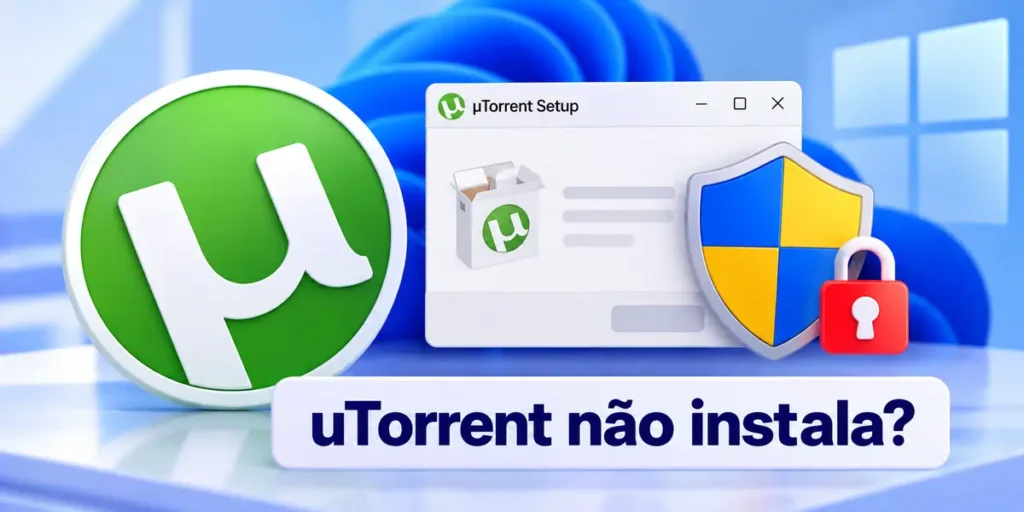
Se o instalador do uTorrent não abre, some depois do clique ou a instalação não termina, não comece desativando o antivírus. Primeiro baixe novamente o setup pelo site oficial e confira se o Windows Security bloqueou o arquivo. Também é importante distinguir um instalador que nem inicia de uma instalação que começa, mas falha no meio.
Se você ainda precisa do procedimento normal, veja como baixar e instalar uTorrent no Windows 10 e 11. Este guia é específico para quando o setup não funciona como deveria.
Instalador do uTorrent não abre: o que fazer primeiro
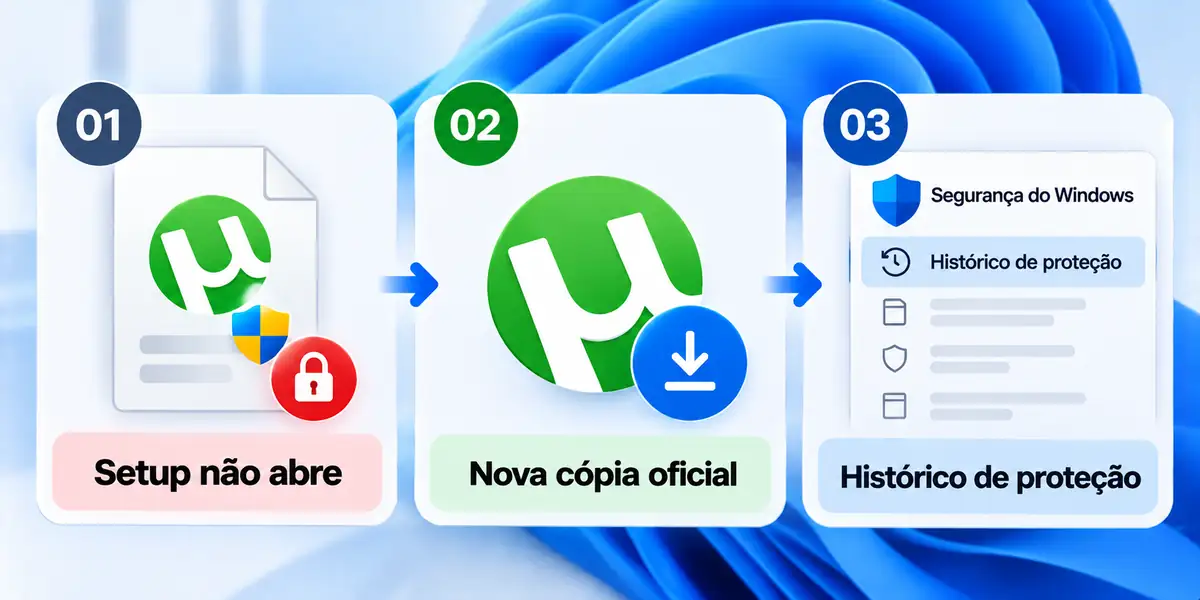
Se você dá dois cliques no arquivo e nenhuma janela aparece, comece pelas ações mais simples e reversíveis:
- Exclua a cópia atual do instalador.
- Reinicie o Windows.
- Baixe novamente o uTorrent Classic pelo site oficial.
- Tente executar a nova cópia.
- Se nada acontecer novamente, verifique o Histórico de proteção do Windows.
Baixar outra cópia elimina primeiro a possibilidade de o arquivo anterior ter ficado incompleto ou corrompido.
Confira se o Windows Security bloqueou o instalador
Se o arquivo do uTorrent desaparece, não inicia ou o Windows mostra um alerta, abra:
Segurança do Windows → Histórico de proteção
O Histórico de proteção mostra itens que o Microsoft Defender bloqueou, colocou em quarentena ou classificou como potencialmente indesejados.
Veja qual arquivo foi atingido, qual foi a classificação e confirme se ele corresponde exatamente ao instalador que você acabou de baixar do domínio oficial.
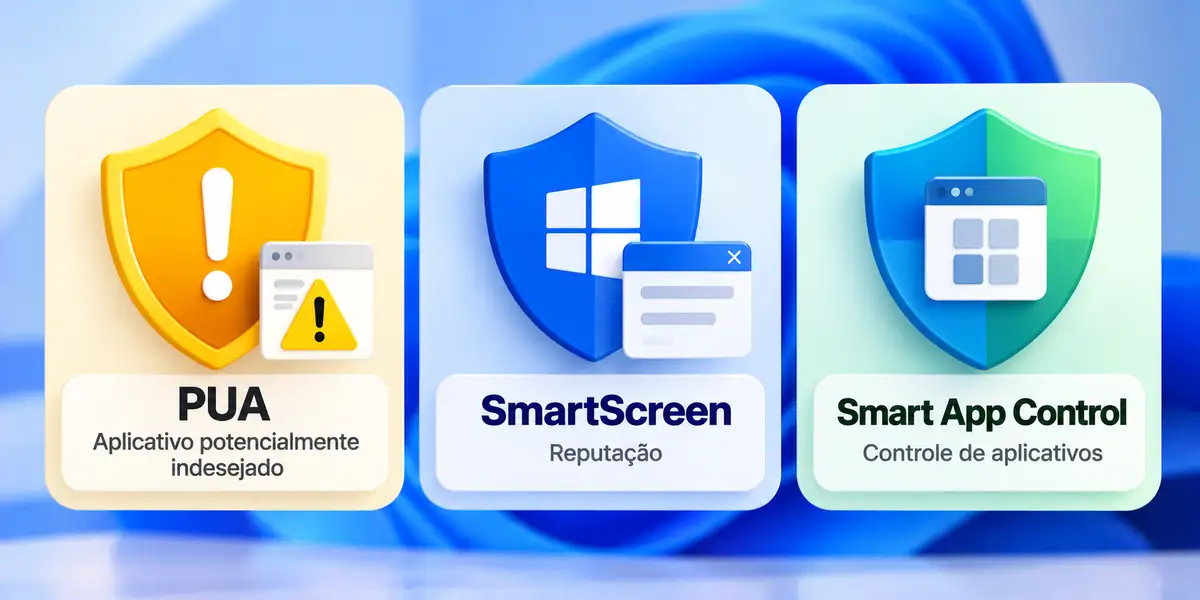
Por que o Defender pode identificar o uTorrent como PUA?
O próprio suporte do uTorrent reconhece que programas de segurança podem sinalizar seu instalador durante a instalação. Uma das razões é a presença de ofertas opcionais de terceiros no instalador, que podem levar à classificação como aplicativo potencialmente indesejado, ou PUA.
Segundo a orientação oficial do uTorrent, essas ofertas podem ser recusadas durante o processo de instalação.
PUA não é sinônimo automático de vírus, mas isso também não significa que qualquer alerta de segurança deva ser ignorado.
Antes de permitir qualquer arquivo: confirme que o instalador veio diretamente do site oficial do uTorrent e leia a classificação exibida pelo Windows. Não libere arquivos de origem desconhecida apenas para conseguir instalar.
Posso permitir o uTorrent no Windows Security?
O Windows permite revisar determinadas detecções no Histórico de proteção e, em alguns casos, escolher uma ação para aquele arquivo.
Faça isso apenas se você tiver certeza da origem do instalador. Se a detecção mencionar malware, trojan ou outra ameaça diferente de uma classificação de aplicativo potencialmente indesejado, não ignore o alerta.
Também não é necessário desligar completamente o Microsoft Defender para instalar o uTorrent. É mais seguro investigar o bloqueio específico.
Aparece “O Windows protegeu o computador”
Essa mensagem pode estar relacionada ao Microsoft Defender SmartScreen, que usa informações de reputação para alertar sobre aplicativos e arquivos baixados da internet.
Quando isso acontecer, confirme primeiro a origem do arquivo e os detalhes do aviso. Um executável baixado de um site desconhecido não deve ser liberado apenas porque tem o nome uTorrent.
As opções relacionadas a esse mecanismo ficam em Controle de aplicativos e navegador no Windows Security.
Windows 11 bloqueou pelo Controle Inteligente de Aplicativos
No Windows 11 também pode existir o Controle Inteligente de Aplicativos, ou Smart App Control. Ele pode impedir a execução de aplicativos considerados mal-intencionados, potencialmente indesejados ou sem confiança suficiente.
A Microsoft informa em suas perguntas sobre o Smart App Control que atualmente não existe uma opção para criar uma exceção apenas para um aplicativo bloqueado.
Por isso, não vale desligar toda essa proteção apenas como primeira tentativa para instalar o uTorrent. Se o aviso citar especificamente o Smart App Control, confirme a origem do instalador e avalie essa mudança separadamente.
Windows só deixa instalar aplicativos da Microsoft Store
Se a mensagem disser que o computador aceita apenas aplicativos da Microsoft Store, o problema pode estar nas configurações do próprio Windows, e não no arquivo do uTorrent.
O Windows possui uma opção para escolher de onde aplicativos podem ser obtidos. Dependendo da configuração, programas baixados da internet podem gerar aviso ou ser impedidos.
Existe ainda o modo S. Nesse modo, o Windows aceita somente aplicativos da Microsoft Store. A Microsoft explica que é necessário sair do modo S para instalar programas desktop externos.
O setup abre, mas a instalação não termina
Se a janela do instalador aparece, mas fecha, trava ou nunca conclui, o diagnóstico é diferente.
A própria página oficial sobre instalação do uTorrent Classic trata situações em que a instalação não termina ou em que o Windows exibe uma mensagem de erro.
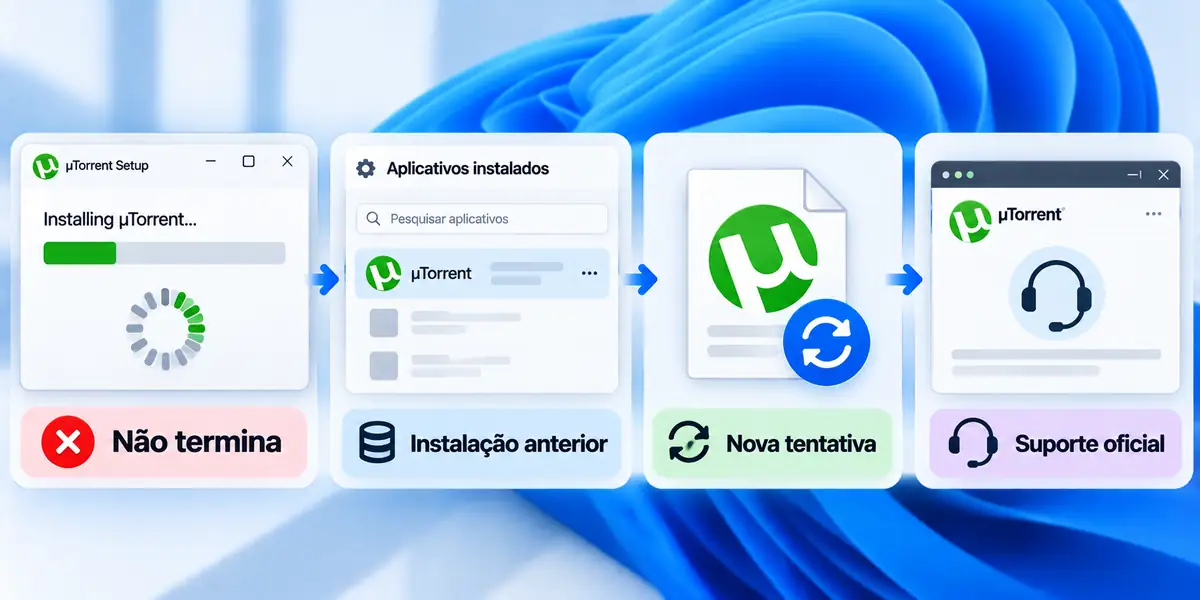
Nesse caso, faça nesta ordem:
- Reinicie o computador.
- Baixe novamente o instalador oficial.
- Confira o Histórico de proteção.
- Veja se existe uma instalação antiga ou incompleta do uTorrent.
- Tente novamente com a nova cópia.
Já havia uTorrent instalado antes?
Uma instalação anterior incompleta pode dificultar uma nova tentativa.
Abra Configurações → Aplicativos → Aplicativos instalados e veja se o uTorrent ainda aparece. Se houver uma instalação parcial, tente removê-la normalmente antes de executar outro setup.
A Microsoft também mantém orientações para problemas que impedem programas de serem instalados ou removidos.
Vale executar o instalador como administrador?
Não como solução padrão. Executar como administrador pode fazer sentido quando o Windows apresenta um erro específico de permissão, mas não resolve um bloqueio por PUA, SmartScreen, Smart App Control ou modo S.
Se houver uma mensagem clara de falta de permissão e o instalador for a cópia oficial, clique com o botão direito no arquivo e teste Executar como administrador.
A instalação terminou, mas o uTorrent não abre
Se o instalador concluiu normalmente e o problema começou somente ao tentar iniciar o programa, você já está diante de outra situação.
Nesse caso, siga o guia para quando o uTorrent não abre ou fica “Não respondendo”. Ele trata processo preso, arquivos de perfil, AppData e outras causas depois da instalação.
O instalador continua sem funcionar
Se você já baixou uma cópia nova do site oficial, verificou os alertas do Windows e não há instalação anterior bloqueando o processo, anote a mensagem exata exibida.
O suporte oficial do uTorrent recomenda informar detalhes do problema e enviar uma captura de tela quando a instalação continua falhando.
Não tente resolver baixando builds antigas de sites desconhecidos. Além de poderem estar desatualizadas, você perde a principal referência de que o executável realmente veio do fornecedor.
Dúvidas rápidas
Por que o Windows bloqueia o instalador do uTorrent?
O bloqueio pode vir de proteção contra aplicativos potencialmente indesejados, SmartScreen, Smart App Control, restrições de instalação ou outro alerta de segurança. O Histórico de proteção ajuda a identificar qual mecanismo agiu.
uTorrent detectado como PUA é vírus?
Não necessariamente. PUA é uma categoria diferente de malware e pode envolver programas ou ofertas que o usuário talvez não queira. Mesmo assim, confira sempre a origem do arquivo antes de permitir sua execução.
Preciso desligar o Defender para instalar uTorrent?
Não como procedimento normal. Primeiro descubra o que foi bloqueado e por quê. Desativar toda a proteção é uma mudança maior e desnecessária na maioria dos casos.
Por que o setup termina, mas o uTorrent não abre?
Nesse caso, o instalador provavelmente já deixou de ser o problema. Passe a investigar o próprio programa, processos presos e arquivos do perfil do uTorrent.
Windows 11 permite instalar uTorrent?
Sim, o uTorrent continua oferecendo o Classic para Windows. Porém, restrições como modo S, Smart App Control ou políticas de segurança do computador podem impedir a execução do instalador em determinadas situações.