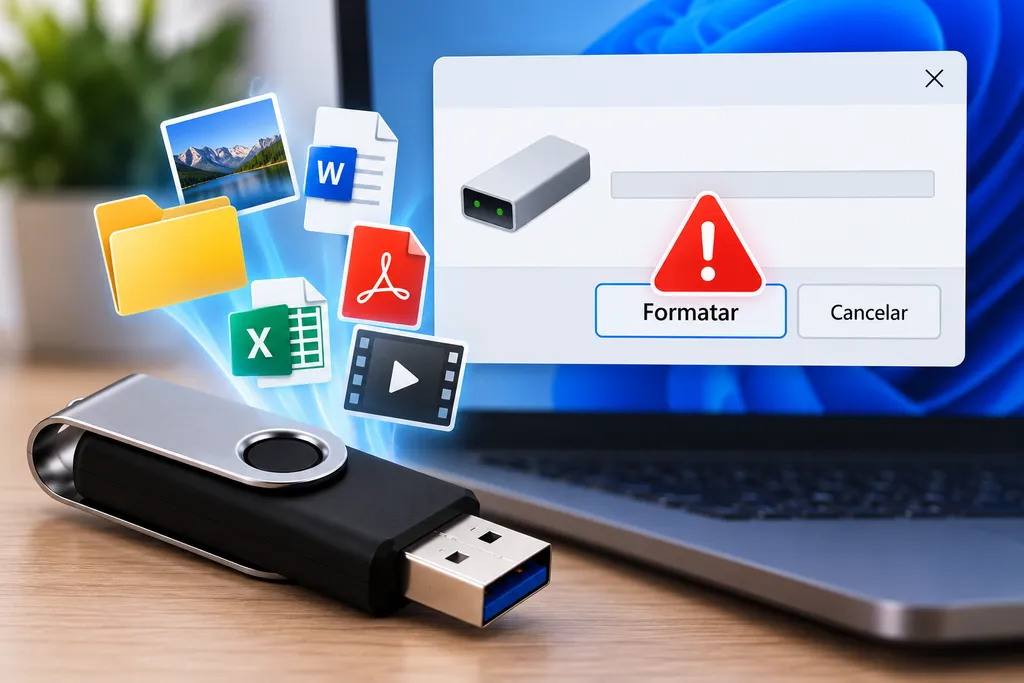
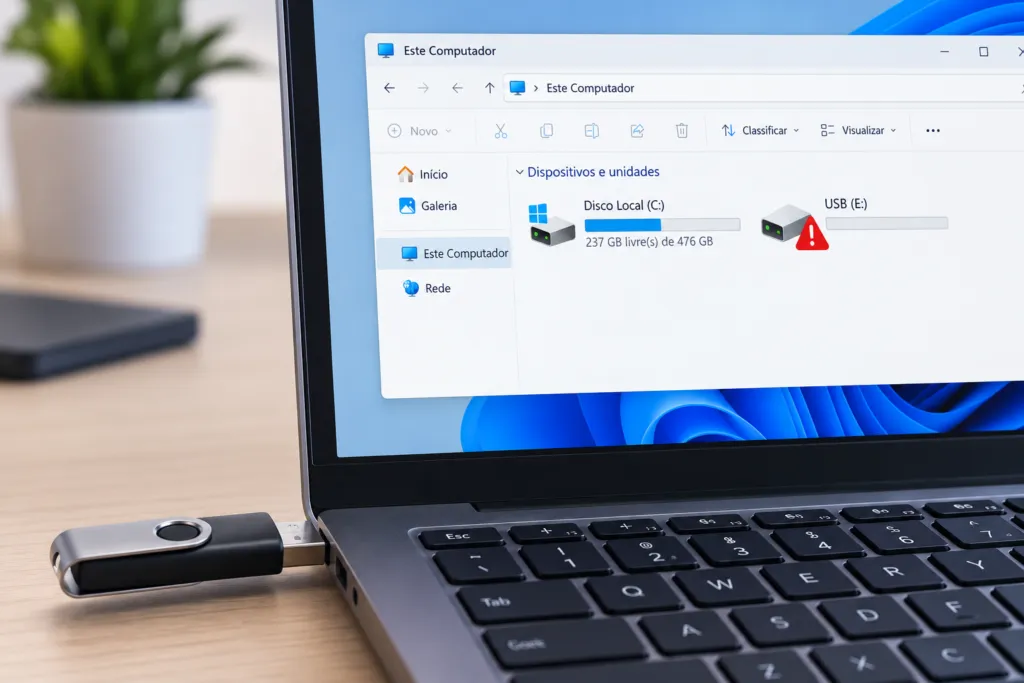
Se o pendrive aparece no computador, mas não abre, não formate imediatamente. Primeiro, veja como ele está sendo reconhecido pelo Windows. O problema pode ser apenas uma letra de unidade ausente, um erro no sistema de arquivos ou uma falha no próprio pendrive.
Se você possui arquivos importantes no pendrive, tenha ainda mais cuidado: formatar a unidade pode apagar os dados.
1. Veja como o pendrive aparece no Gerenciamento de Disco
O primeiro passo é abrir o Gerenciamento de Disco, ferramenta do próprio Windows que mostra os discos e unidades conectados ao computador.
Para abrir:
- Clique com o botão direito no botão Iniciar;
- selecione Gerenciamento de Disco.
Outra opção é pressionar Windows + R, digitar:
diskmgmt.msc
e pressionar Enter.
Agora procure seu pendrive na parte inferior da janela. Observe principalmente se ele possui uma letra de unidade, como E:, F: ou G:.
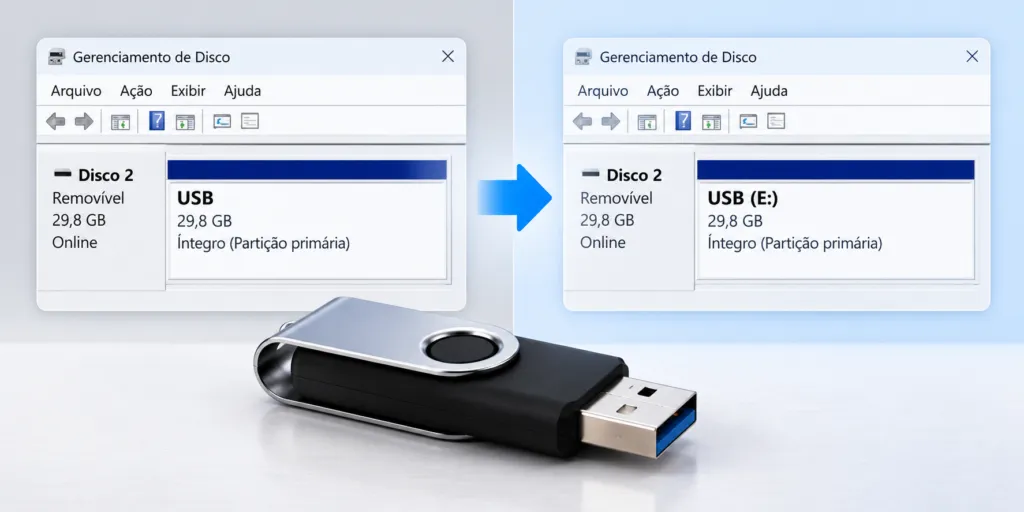
O pendrive aparece, mas está sem letra?
Esse pode ser o motivo de ele não aparecer corretamente no Explorador de Arquivos.
O próprio Gerenciamento de Disco do Windows permite alterar ou atribuir letras às unidades.
Clique com o botão direito sobre a partição do pendrive e procure a opção Alterar letra de unidade e caminho.
Se estiver disponível:
- clique em Adicionar ou Alterar;
- escolha uma letra disponível;
- confirme;
- abra novamente o Explorador de Arquivos.
Depois disso, verifique se o pendrive voltou a abrir normalmente.
2. Teste outra porta USB e outro computador
Antes de alterar outras configurações, faça um teste simples.
Retire o pendrive e conecte-o em outra porta USB. Se possível, teste também em outro computador.
Isso ajuda a descobrir onde está o problema:
- funciona em outro computador: o problema pode estar no Windows, na porta USB ou na configuração do primeiro computador;
- não funciona em nenhum computador: aumenta a possibilidade de problema no próprio pendrive.
Evite usar apenas uma porta USB como teste.
3. O pendrive tem uma letra, mas continua sem abrir
Se o pendrive aparece normalmente, possui uma letra como E: ou F:, mas ainda apresenta erro ao tentar abrir, pode existir algum problema no sistema de arquivos.
O Windows possui uma ferramenta chamada CHKDSK para verificar uma unidade em busca de erros.
Abra o Prompt de Comando como administrador e digite:
chkdsk E:
Troque E: pela letra correspondente ao seu pendrive.
Por exemplo, se o pendrive aparece como F:, use:
chkdsk F:
Executado dessa maneira, sem parâmetros adicionais, o CHKDSK verifica o volume e informa seu estado sem corrigir os erros encontrados.
E o comando CHKDSK /f?
Você também encontrará tutoriais recomendando algo como:
chkdsk E: /f
O parâmetro /f faz o CHKDSK corrigir erros encontrados no volume.
Por isso, existe uma diferença importante:
chkdsk E:→ verifica e informa o estado;chkdsk E: /f→ tenta corrigir os erros.
Se os arquivos armazenados são importantes e você suspeita de corrupção ou defeito físico, é mais prudente priorizar a recuperação dos arquivos antes de executar procedimentos que alterem a unidade.
4. Windows pede para formatar o pendrive
Outro problema comum acontece quando o pendrive aparece, mas ao tentar abri-lo o Windows informa que é necessário formatar a unidade.
Se existem arquivos que você precisa recuperar, não formate o pendrive nesse momento.
A própria Microsoft alerta na documentação do Gerenciamento de Disco que formatar um volume destrói os dados existentes na partição.
Se não existe nenhum arquivo importante e você só quer voltar a utilizar o pendrive, a formatação pode ser uma opção.
Mas se existem fotos, documentos ou outros arquivos que precisam ser recuperados, tente recuperar os dados antes de formatar.
5. Pendrive aparece como “Não alocado”
Ao abrir o Gerenciamento de Disco, você também pode encontrar o pendrive identificado como Não alocado.
Nesse caso, o Windows consegue detectar o dispositivo, mas não existe um volume acessível normalmente naquele espaço.
Se não há nenhum arquivo importante no pendrive, o próprio Gerenciamento de Disco permite criar um novo volume.
Porém, se o pendrive possuía arquivos que você quer recuperar, não crie um novo volume nem formate imediatamente. Priorize a tentativa de recuperação dos dados.
6. Pendrive aparece no Gerenciador de Dispositivos, mas não abre
Também vale verificar se o Windows está identificando algum problema de hardware ou driver.
Pesquise no menu Iniciar por Gerenciador de Dispositivos e abra a ferramenta.
Procure o pendrive entre os dispositivos conectados. Clique com o botão direito nele e abra Propriedades.
Na área Status do dispositivo, o Windows pode mostrar uma mensagem ou um código de erro.
A Microsoft mantém uma lista oficial dos códigos de erro do Gerenciador de Dispositivos e explica o significado e a solução recomendada para cada um.
Por exemplo, determinados códigos podem indicar problemas de driver, configuração ou funcionamento do hardware.
7. Quando o problema pode estar no próprio pendrive?
O defeito pode estar no próprio dispositivo quando o pendrive:
- não funciona em diferentes computadores;
- conecta e desconecta sozinho;
- apresenta capacidade incorreta;
- não aparece nem no Gerenciamento de Disco;
- apresenta erros repetidamente;
- deixou de funcionar repentinamente e não responde em outras portas USB.
Nessa situação, insistir em formatar, criar partições ou executar vários procedimentos de reparo não garante que o pendrive volte a funcionar.
Se os arquivos são importantes, considere primeiro uma solução de recuperação de dados. Se os arquivos não são importantes, pode ser mais simples substituir um pendrive que apresenta sinais claros de defeito.
Resumo: o que fazer em cada situação
| O que acontece | O que verificar primeiro |
|---|---|
| Pendrive aparece no Gerenciamento de Disco, mas não no Explorador | Verifique se existe uma letra de unidade |
| Pendrive tem letra, mas não abre | Verifique possíveis erros no sistema de arquivos |
| Windows pede para formatar | Não formate se precisa recuperar arquivos |
| Pendrive aparece como “Não alocado” | Não crie um novo volume se precisa dos arquivos antigos |
| Funciona em outro computador | Verifique Windows, porta USB ou drivers |
| Não funciona em nenhum computador | Pode existir defeito no próprio pendrive |
| Gerenciador de Dispositivos mostra erro | Consulte o código informado pelo Windows |
O ponto mais importante é não começar pela formatação. Primeiro identifique como o Windows está reconhecendo o pendrive. Isso ajuda a escolher a solução correta e evita apagar dados desnecessariamente.