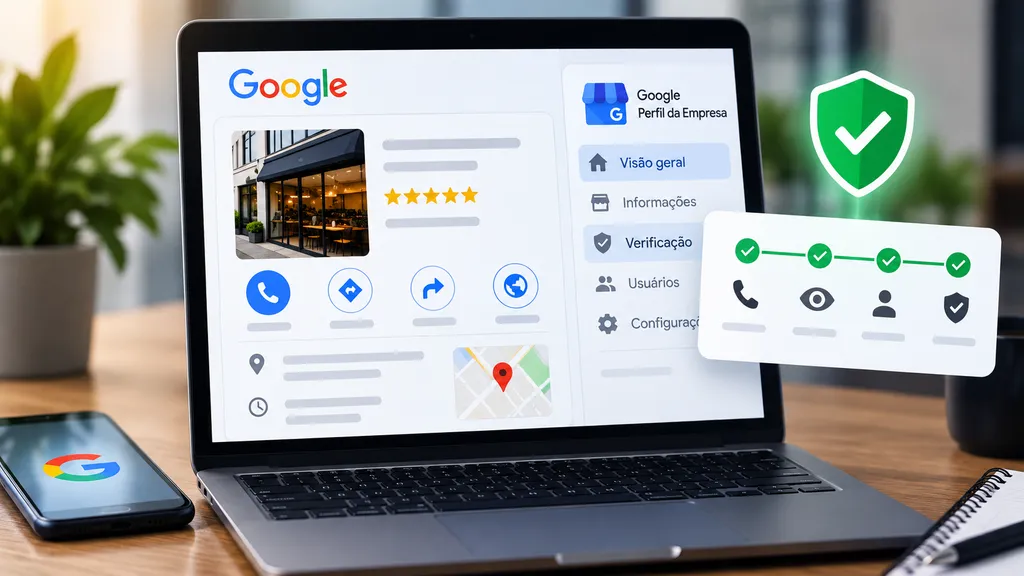
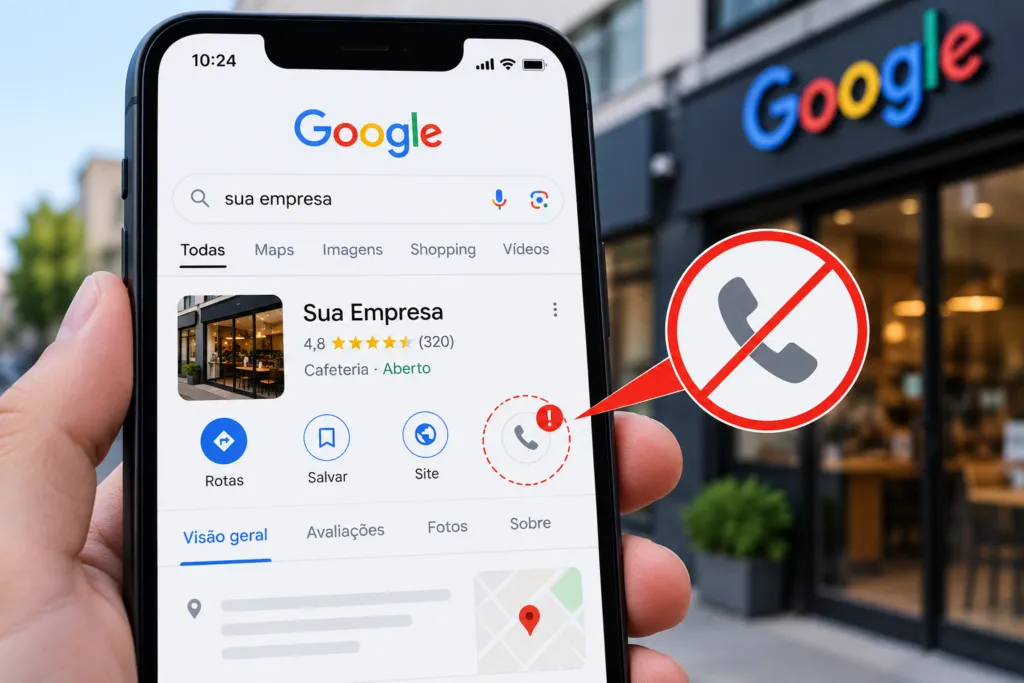
Se o telefone da sua empresa está cadastrado no Google, mas não aparece para os clientes, comece verificando se o número não está oculto nas configurações do Perfil da Empresa. Depois, confira o cadastro do telefone, a conta usada para administrar o perfil e se a empresa está verificada.
Não é necessário sair apagando informações ou criando outro perfil. Faça as verificações abaixo na ordem.
1. Verifique se o telefone da empresa está oculto
Esse é um dos primeiros pontos que vale conferir.
Entre na Conta Google usada para administrar a empresa, abra seu Perfil da Empresa e acesse:
Mais → Configurações do Perfil da Empresa → Configurações avançadas → Número de telefone
Nessa área, o Google possui uma configuração que permite mostrar ou ocultar o número de telefone da empresa.
Confira se o telefone está configurado para aparecer publicamente.
O Google explica onde encontrar essa opção na página oficial de configurações avançadas do Perfil da Empresa.
Se o número estava oculto, altere a configuração e salve.
2. Confira onde o telefone foi cadastrado
Acesse:
Editar perfil → Contato → Número de telefone
O Perfil da Empresa permite cadastrar um número principal e até dois números adicionais. O próprio Google mostra como adicionar ou editar o telefone da empresa.
3. Confira qual Conta Google está em uso
Você pode ter uma Conta Google pessoal, outra da empresa e até contas utilizadas por funcionários ou prestadores.
Antes de alterar qualquer informação, confira se está conectado à conta que realmente administra aquele Perfil da Empresa.
O Google explica que, para editar as informações do Perfil da Empresa, é necessário entrar na Conta Google associada ao perfil.
4. Perfil da Empresa está verificado
Se a empresa ainda não passou pela verificação do Google, essa é outra etapa que precisa ser conferida.
O método disponível pode variar de empresa para empresa. O Google pode oferecer opções como vídeo, telefone, SMS, e-mail ou outros métodos, dependendo do perfil.
Você pode consultar o procedimento oficial para verificar sua empresa no Google.
Não crie outro Perfil da Empresa apenas porque o telefone não está aparecendo. Primeiro, confirme a situação do perfil existente.
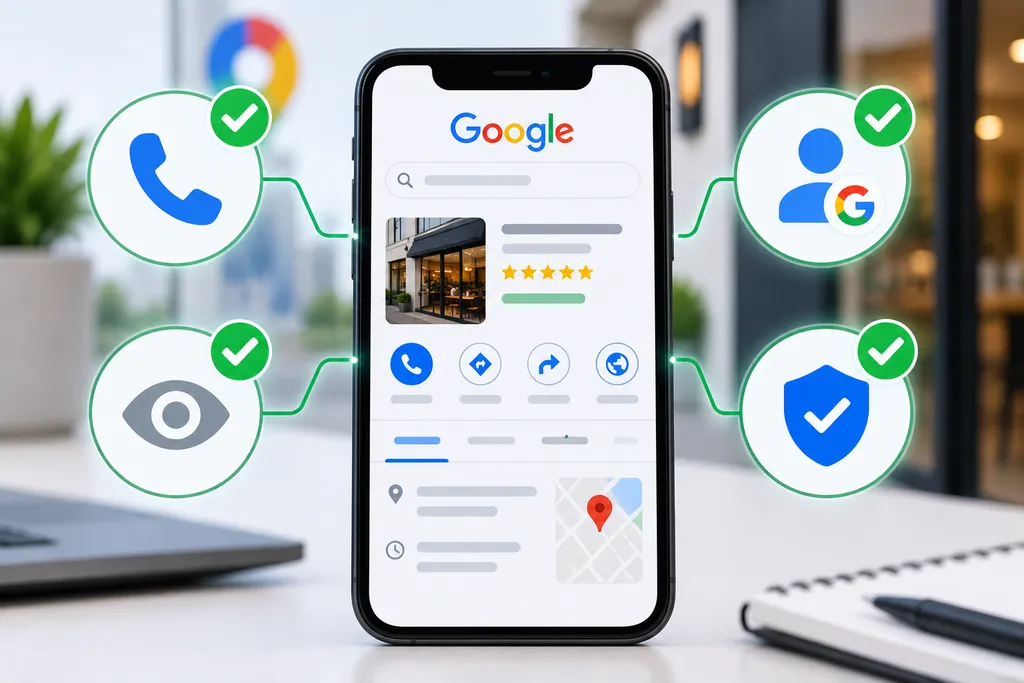
5. O telefone precisa realmente pertencer à empresa
O telefone informado deve representar aquela empresa e estar sob controle direto do negócio.
Sempre que possível, o Google recomenda utilizar um telefone local da empresa em vez de uma central que não represente diretamente aquele estabelecimento.
Essa e outras exigências estão nas diretrizes oficiais para representar sua empresa no Google.
Portanto, se você cadastrou um número de terceiros, de outro estabelecimento ou que não representa corretamente aquela empresa, corrija a informação.
6. Como pedir ajuda ao Google
Se você fez todas as verificações e o telefone continua sem aparecer publicamente, consulte a Central de Ajuda do Perfil da Empresa no Google para acessar as opções de suporte disponíveis.
Antes de entrar em contato, também pode ser útil localizar o ID do Perfil da Empresa.
Ele é um código exclusivo usado para identificar aquele perfil e pode ser solicitado em contatos com o suporte.
Para encontrá-lo:
Perfil da Empresa → Mais → Configurações do Perfil da Empresa → Configurações avançadas → ID do Perfil da Empresa
Copie esse número e guarde para facilitar a identificação do seu negócio caso precise falar com o suporte.
Resumo: o que verificar
| Problema | O que fazer |
|---|---|
| Telefone cadastrado, mas não aparece | Verifique se ele está oculto |
| Número está errado | Corrija em Editar perfil → Contato |
| Não consegue alterar as informações | Confira a Conta Google utilizada |
| Empresa ainda não está verificada | Conclua a verificação |
| Número não representa o estabelecimento | Cadastre um telefone da própria empresa |
| Tudo está correto e o telefone não aparece | Procure o suporte do Perfil da Empresa |
Na maioria dos casos, vale começar pelas verificações mais simples: telefone cadastrado, configuração de exibição, conta correta e situação da verificação.
Se tudo estiver certo e mesmo assim o número continuar ausente, utilize os canais oficiais do Google em vez de criar outro perfil ou fazer várias alterações sem saber a causa.