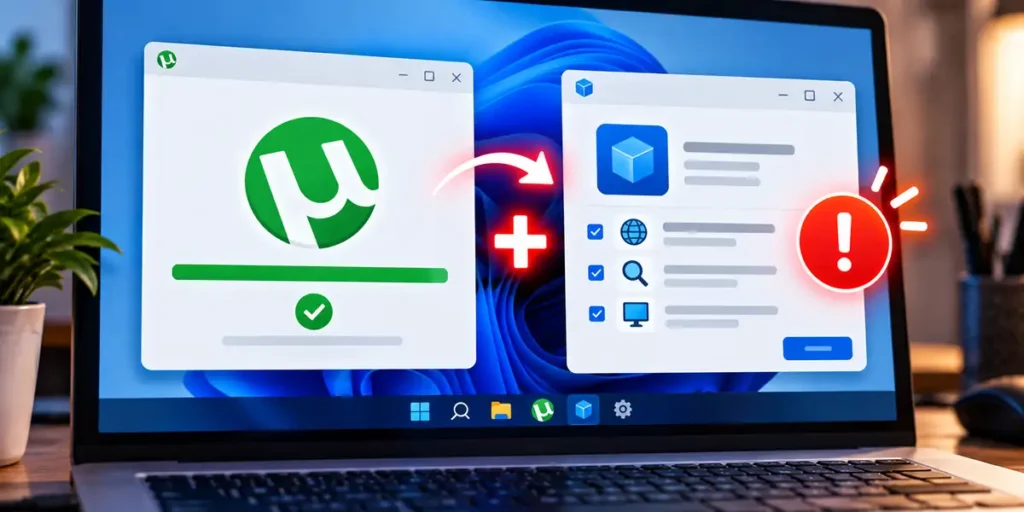
Se você instalou o uTorrent e logo depois apareceu outro programa, navegador, antivírus ou ferramenta que não pretendia instalar, isso pode ter vindo de uma oferta adicional exibida durante o instalador. O próprio suporte do uTorrent informa que o processo de instalação pode apresentar ofertas opcionais de programas de terceiros.
Isso não significa automaticamente que seu computador pegou um vírus. Porém, se você não reconhece o programa que apareceu, vale verificar o que foi instalado, remover o que não deseja manter e executar uma verificação pela Segurança do Windows.
Por que outro programa apareceu depois de instalar o uTorrent?
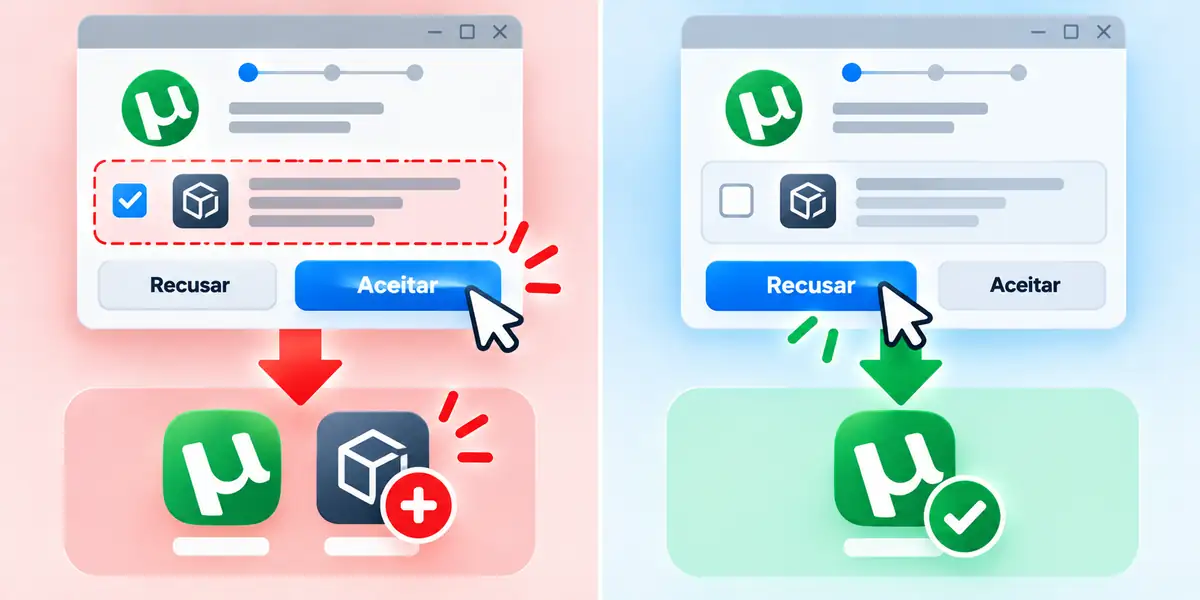
O instalador do uTorrent pode apresentar ofertas de softwares de parceiros durante o processo de instalação.
Segundo o suporte oficial do uTorrent, essas ofertas são opcionais e podem ser recusadas pelo usuário.
O problema é que, ao passar rapidamente pelas telas do instalador, é possível aceitar uma oferta adicional sem perceber exatamente qual programa será instalado.
Por isso, se um novo antivírus, navegador, ferramenta de busca ou outro aplicativo apareceu logo após a instalação, existe a possibilidade de ele ter sido incluído dessa forma.
Isso significa que o uTorrent instalou um vírus?
Não necessariamente. Existe uma diferença entre malware e um aplicativo que o usuário simplesmente não queria instalar.
A Microsoft utiliza o termo aplicativo potencialmente indesejado, ou PUA, para softwares que podem apresentar comportamentos indesejados, como exibir publicidade ou instalar outros programas.
Isso não significa que todo programa classificado dessa forma seja automaticamente um vírus. A própria Microsoft explica essa diferença em sua orientação sobre proteção contra softwares indesejados.
Também importa saber de onde veio o instalador. Se você baixou o arquivo de um site desconhecido ou de uma página que apenas imitava o site oficial, não é possível presumir que ele continha somente o instalador legítimo.
Se precisar reinstalar depois, veja também como baixar e instalar o uTorrent no Windows usando o instalador correto.
Como descobrir qual programa foi instalado junto?
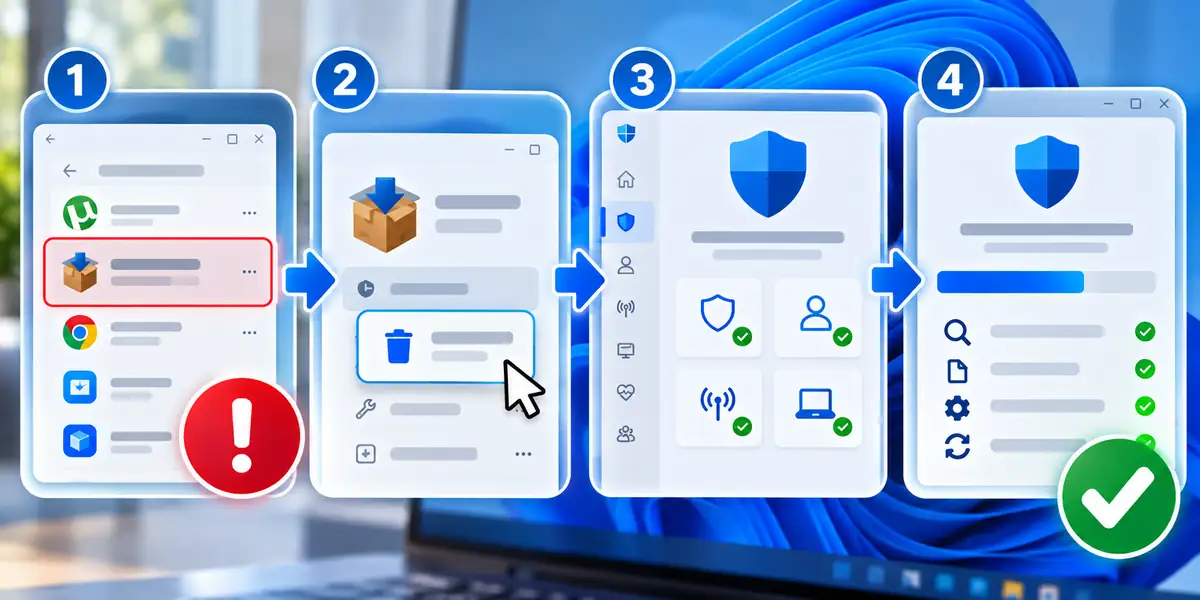
No Windows 11, uma forma simples é abrir:
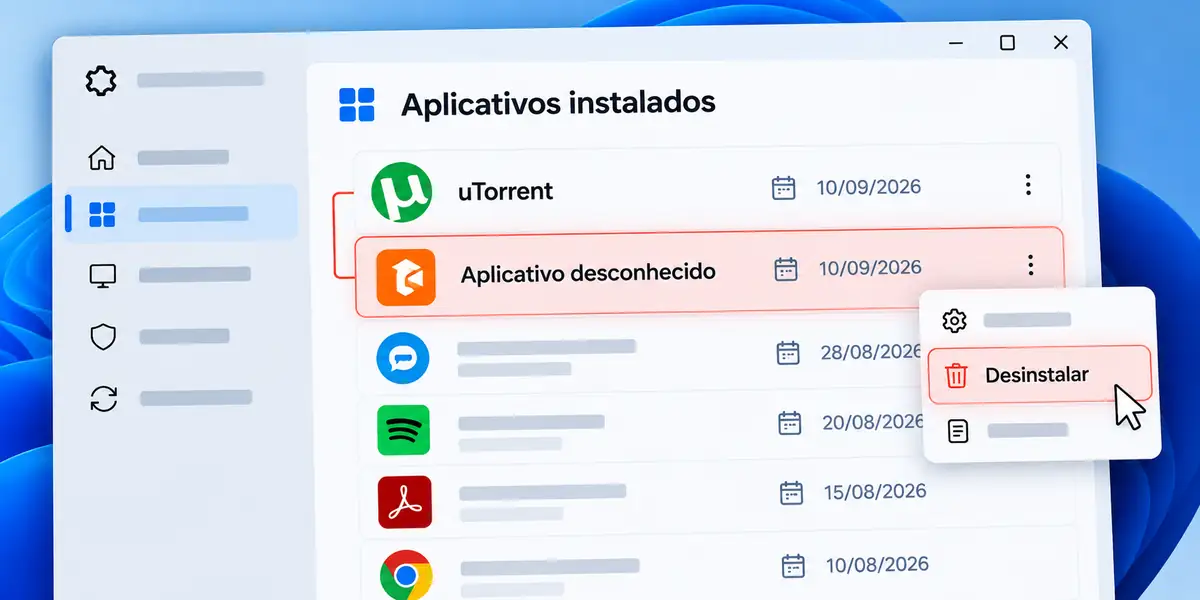
Configurações > Aplicativos > Aplicativos instalados.
No Windows 10, o caminho equivalente fica em Configurações > Aplicativos > Aplicativos e recursos.
Procure por programas que você não reconhece e, principalmente, por aplicativos instalados na mesma época em que executou o instalador do uTorrent.
Também é possível usar Painel de Controle > Programas > Programas e Recursos. A Microsoft reúne esses métodos na orientação oficial sobre remoção de aplicativos no Windows.
Como remover o programa que apareceu junto com o uTorrent?
Se você identificou um aplicativo que não deseja manter, use primeiro o processo normal de desinstalação do Windows.
- Abra Configurações > Aplicativos.
- Localize o programa que deseja remover.
- Abra as opções do aplicativo e escolha Desinstalar.
- Siga as etapas exibidas pelo próprio desinstalador.
- Reinicie o computador se o programa solicitar.
Evite começar apagando manualmente pastas em Program Files, AppData ou entradas do Registro. Isso pode deixar componentes do programa instalados e dificultar ainda mais a remoção.
O programa não aparece na lista ou não deixa desinstalar
Se o aplicativo não puder ser removido pelas Configurações, tente também o Painel de Controle > Programas e Recursos.
Se ainda assim a remoção falhar, verifique a orientação do próprio fabricante do programa e os recursos de solução de problemas disponibilizados pela Microsoft.
Se o software continuar abrindo sozinho, exibindo publicidade, instalando componentes novamente ou se comportando de maneira suspeita, faça uma verificação de segurança antes de tentar apagar arquivos manualmente.
Preciso fazer uma verificação de vírus depois?
Vale a pena fazer uma verificação se apareceu um programa que você não pretendia instalar, principalmente quando você não tem certeza de onde baixou o instalador.
No Windows, abra Segurança do Windows > Proteção contra vírus e ameaças e execute uma verificação.
Se quiser uma análise mais abrangente, você pode escolher uma verificação completa nas opções do Microsoft Defender.
E se o programa que apareceu for outro antivírus?
Antivírus de terceiros podem alterar qual solução de segurança fica ativa no Windows.
Se apareceu um antivírus que você não pretendia instalar, primeiro verifique o nome do programa e decida se deseja mantê-lo.
Se não quiser, faça a desinstalação pelo método normal do Windows e depois abra novamente a Segurança do Windows para conferir se a proteção integrada está ativa.
Como evitar instalar programas adicionais na próxima vez?
O principal cuidado é não avançar automaticamente pelas telas do instalador.
- baixe o instalador somente da fonte oficial;
- leia cada etapa antes de clicar em avançar;
- observe se existe alguma oferta adicional de parceiro;
- recuse qualquer programa que você não queira instalar;
- mantenha a proteção contra aplicativos potencialmente indesejados do Windows ativada.
O próprio suporte do uTorrent recomenda recusar ofertas de parceiros que você não queira instalar.
Conclusão prática: se outro programa apareceu depois da instalação do uTorrent, primeiro identifique se ele foi instalado no mesmo momento, remova-o pelo Windows caso não queira mantê-lo e faça uma verificação de segurança. Na próxima instalação, leia as telas com atenção e recuse ofertas adicionais que não sejam necessárias.
Dúvidas frequentes
É normal o uTorrent oferecer outro programa na instalação?
O suporte oficial do uTorrent confirma que o instalador pode apresentar ofertas opcionais de softwares de terceiros.
Posso apagar o antivírus que veio junto?
Se você não deseja mantê-lo, use o processo normal de desinstalação do Windows. Depois, confira o estado da Segurança do Windows.
Preciso desinstalar o uTorrent também?
Não necessariamente. O programa adicional e o uTorrent podem aparecer como aplicativos separados. Identifique primeiro qual software você realmente deseja remover.
Apagar a pasta do programa resolve?
Não é o método recomendado. Use primeiro a função de desinstalação do Windows para remover corretamente os componentes registrados pelo aplicativo.
Como saber se baixei o instalador correto?
Prefira sempre a página oficial do uTorrent e evite sites de download que redistribuem instaladores modificados ou empacotados.