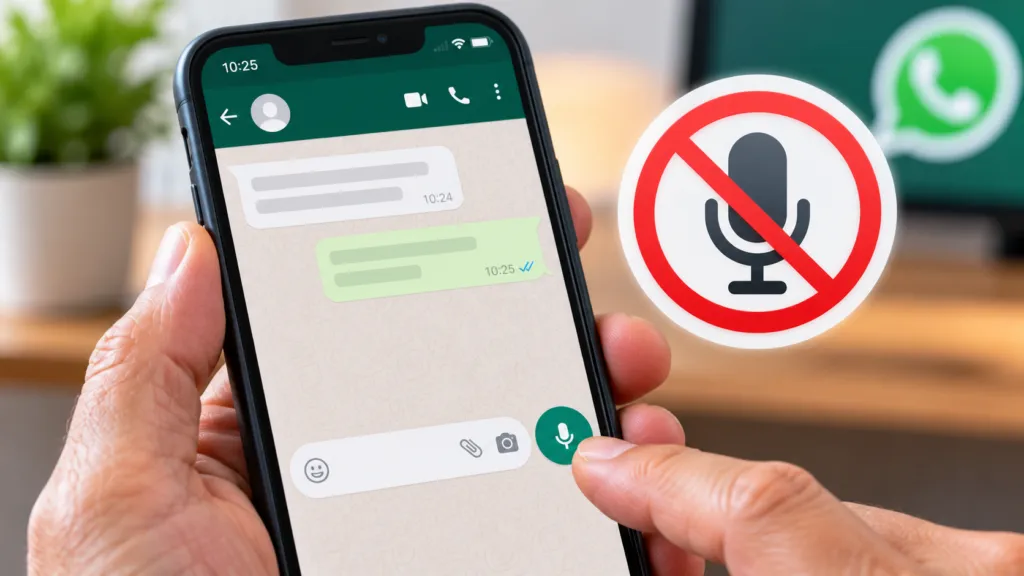
Se o microfone do WhatsApp não funciona para gravar áudio, comece verificando se o aplicativo tem permissão para usar o microfone.
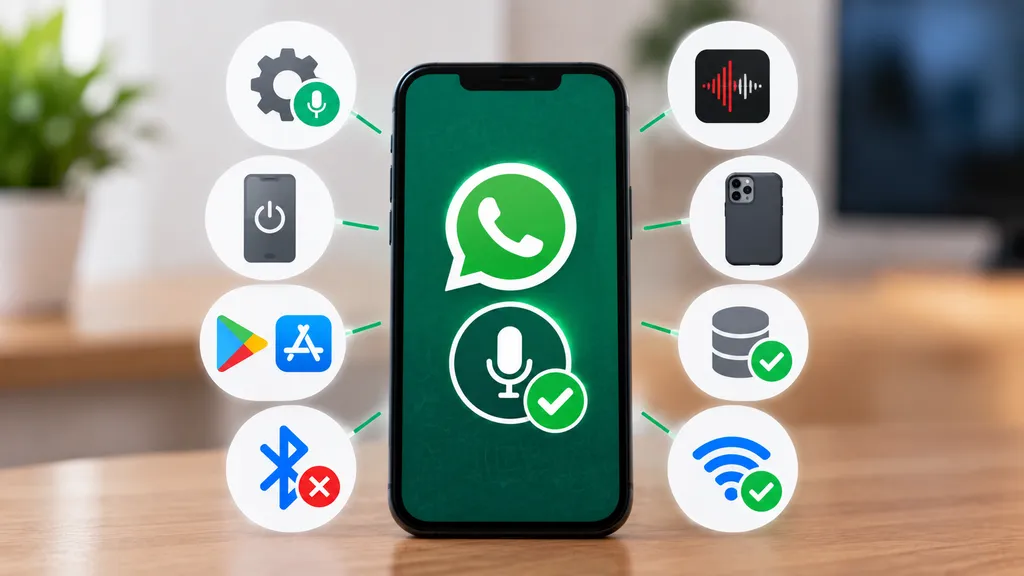
Se a permissão já estiver liberada, reinicie o celular, atualize o WhatsApp, desligue temporariamente o Bluetooth e teste o microfone em outro aplicativo.
1. Confira se o WhatsApp tem permissão para usar o microfone
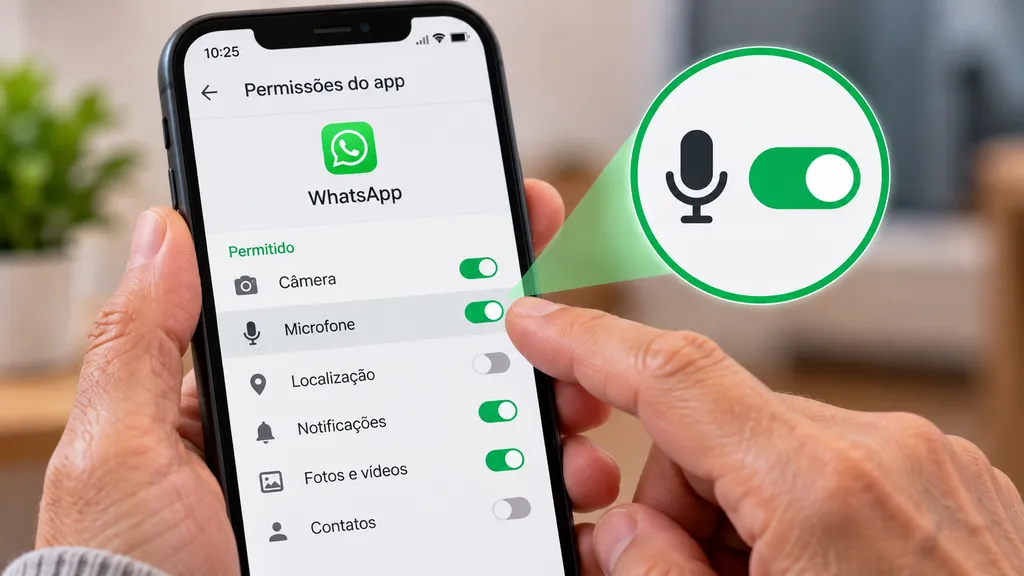
No Android
O caminho pode mudar um pouco dependendo da marca do celular, mas normalmente é parecido com este:
- Abra Configurações.
- Entre em Apps ou Aplicativos.
- Procure WhatsApp.
- Toque em Permissões.
- Entre em Microfone.
- Permita o acesso ao microfone durante o uso do aplicativo.
O próprio Google explica como alterar a permissão do microfone no Android.
No iPhone
No iPhone:
- Abra Ajustes.
- Entre em Privacidade e Segurança.
- Toque em Microfone.
- Procure o WhatsApp.
- Confira se a opção está ativada.
A Apple explica como controlar quais aplicativos podem usar o microfone do iPhone.
2. Veja se o microfone está bloqueado no próprio Android
Em aparelhos Android, também é possível bloquear o acesso ao microfone de forma geral.
Nesse caso, o problema não está necessariamente na configuração do WhatsApp.
Abra as configurações rápidas do celular e procure a opção relacionada ao Microfone ou entre nas configurações de privacidade do aparelho.
O Google explica como verificar se o acesso ao microfone está ativado no Android.
3. Reinicie o celular
Se as permissões estiverem corretas, faça um teste simples antes de alterar outras configurações:
- Feche o WhatsApp.
- Reinicie o celular.
- Abra novamente o WhatsApp.
- Entre em uma conversa.
- Tente gravar outro áudio.
O próprio WhatsApp inclui reiniciar o celular entre os procedimentos para solucionar problemas ao gravar mensagens de voz.
4. Atualize o WhatsApp
Uma versão antiga do aplicativo também pode apresentar problemas que já foram corrigidos em atualizações posteriores.
No Android, abra a Google Play Store. No iPhone, abra a App Store.
Pesquise por WhatsApp e veja se aparece o botão Atualizar.
A Central de Ajuda do WhatsApp também recomenda usar a versão mais recente do WhatsApp ao tentar resolver problemas com mensagens de voz.
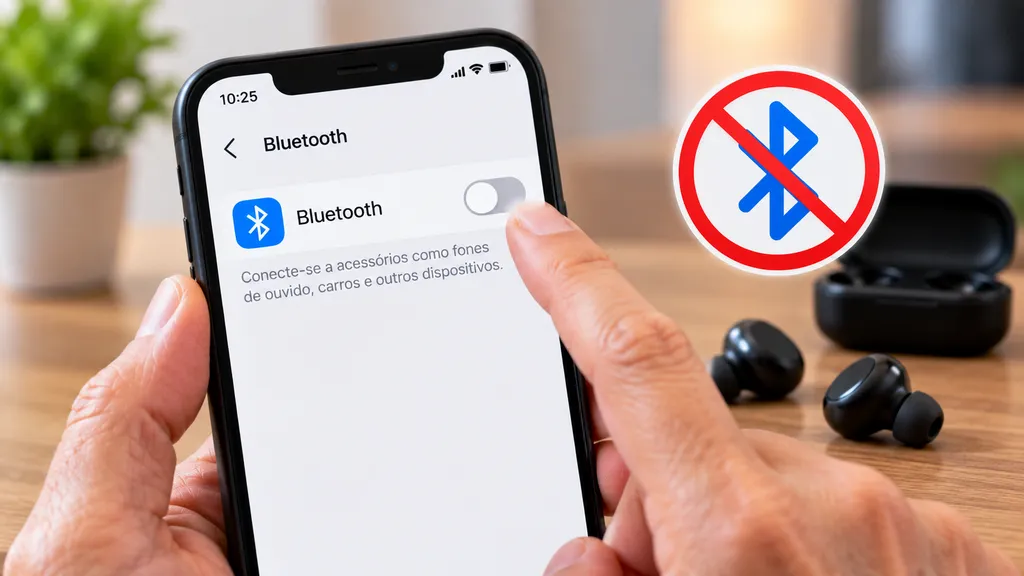
5. Desligue o Bluetooth e tente gravar novamente
Se existe um fone, carro ou outro aparelho conectado por Bluetooth, desligue o Bluetooth temporariamente para fazer um teste.
Faça assim:
- Desative o Bluetooth do celular.
- Abra o WhatsApp.
- Entre em uma conversa.
- Grave uma mensagem de voz.
A própria Central de Ajuda recomenda verificar dispositivos conectados por Bluetooth quando existem problemas com mensagens de voz.
6. Teste o microfone fora do WhatsApp
Esse é um dos melhores testes para descobrir se o problema está no WhatsApp ou no celular.
Abra um aplicativo que permita gravar sua voz e faça uma gravação de alguns segundos.
Depois, reproduza o áudio.
Se sua voz sair normalmente: o microfone está funcionando, então vale continuar verificando o WhatsApp e suas permissões.
Se sua voz também não for gravada: o problema pode estar no próprio celular.
No iPhone, a Apple ensina a testar se os microfones estão funcionando usando o aplicativo Gravador e a câmera.
7. Retire a capa ou película para testar
Veja se a capa do celular está cobrindo alguma abertura do aparelho.
Retire temporariamente a capa e faça outro teste.
No iPhone, a Apple recomenda remover capas, películas e protetores de tela ao verificar problemas relacionados aos microfones.
Também observe se existe sujeira nas aberturas do aparelho. Evite colocar objetos pontiagudos dentro delas.
8. Confira se o armazenamento do celular está cheio
Se o celular estiver praticamente sem espaço disponível, libere algum armazenamento e tente novamente.
Você pode começar removendo:
- vídeos que não precisa mais;
- arquivos baixados;
- aplicativos que não utiliza;
- outros arquivos grandes desnecessários.
O WhatsApp inclui a falta de espaço disponível entre os pontos que devem ser verificados quando há dificuldade para gravar mensagens de voz.
9. Teste outra conexão com a internet
Se o áudio é gravado, mas existe problema durante o uso ou envio da mensagem, teste outra conexão.
A Central de Ajuda do WhatsApp também orienta verificar a conexão com a internet ao solucionar problemas com mensagens de voz.
Se estiver usando Wi-Fi, tente os dados móveis. Se estiver usando dados móveis, conecte-se a uma rede Wi-Fi confiável.
No caso do iPhone, a Apple informa que, se a voz continuar sem aparecer claramente depois dos testes dos microfones, o aparelho pode precisar de atendimento.
o que fazer quando o WhatsApp não grava áudio?
- Libere a permissão do microfone para o WhatsApp.
- Confira se o microfone não está bloqueado nas configurações do celular.
- Reinicie o aparelho.
- Atualize o WhatsApp.
- Desligue o Bluetooth temporariamente.
- Teste o microfone em outro aplicativo.
- Retire a capa para fazer um teste.
- Confira se existe espaço livre no celular.
- Teste outra conexão com a internet.
Se o microfone também não funcionar em outros aplicativos, procure o suporte da fabricante do celular.