
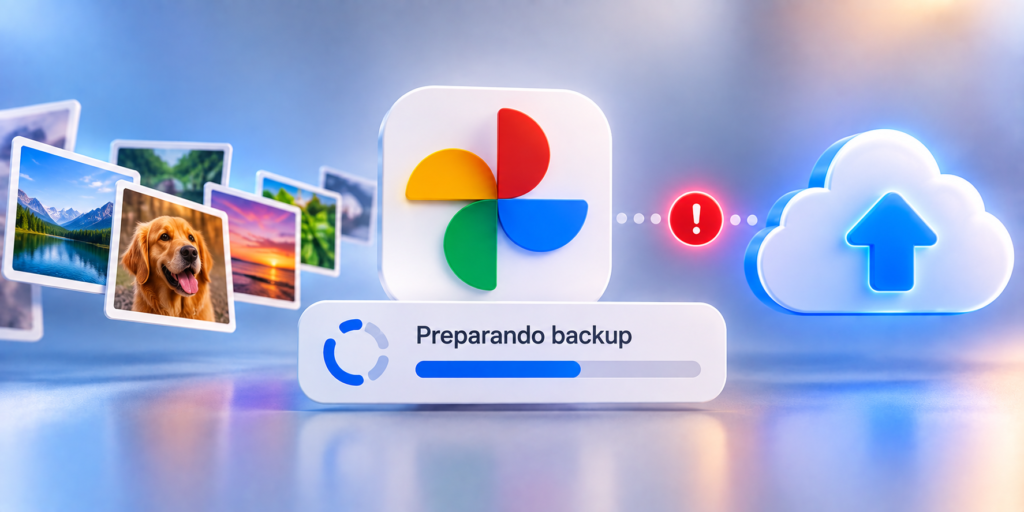
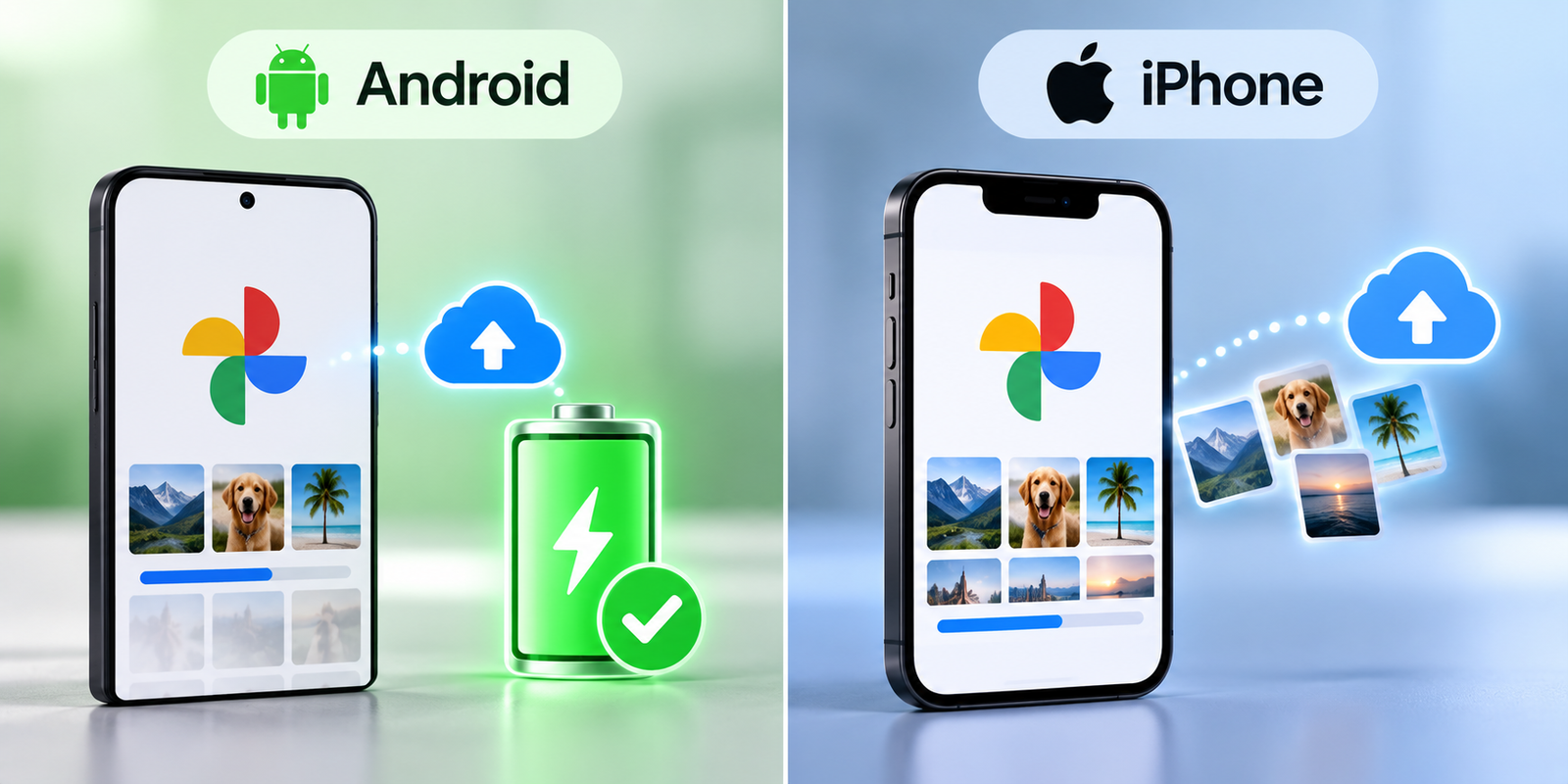
Se o Google Fotos fica preso em “Preparando backup” e não começa a enviar nenhuma foto ou vídeo, confira primeiro a Conta Google selecionada, o espaço disponível e a conexão com a internet. No Android, também vale verificar se a bateria está restringindo o Google Fotos; no iPhone, o próprio Google recomenda manter o aplicativo aberto enquanto o backup é feito.
O aviso “Preparando backup” não significa necessariamente que existe um erro. Esse é um dos status oficiais do backup e indica que as fotos e vídeos ainda estão sendo preparados para o envio. O problema é quando o status não avança e nada começa a ser armazenado.
O Google não informa um tempo máximo oficial para “Preparando backup”. Se o status permanece parado e nenhum item é enviado, siga as verificações abaixo em ordem.
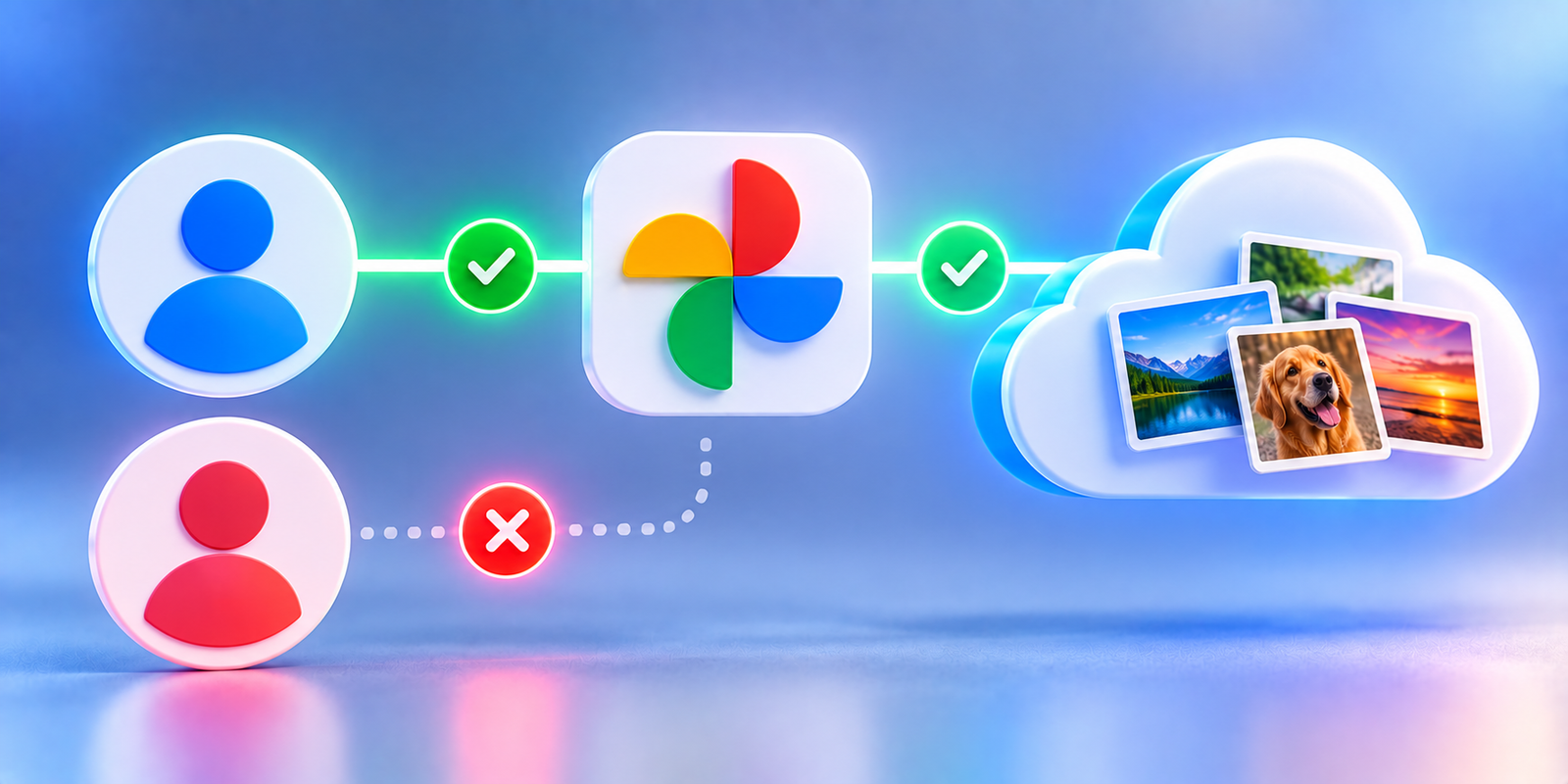
Confira se o backup está ativado na conta certa
Abra o Google Fotos, toque na sua foto de perfil e entre em Configurações do Google Fotos → Backup.
Confira principalmente:
- se o backup está ativado;
- qual Conta Google aparece como conta de backup;
- se é a mesma conta que você pretende usar para guardar as fotos.
Quem possui várias contas Google no mesmo celular pode acabar olhando uma conta enquanto o backup está configurado em outra.
Veja se ainda há espaço na Conta Google
O armazenamento da Conta Google é compartilhado entre serviços como Google Fotos, Google Drive e Gmail. Se o espaço disponível acabar, novos itens deixam de ser armazenados em backup.
Na área de backup do Google Fotos, confira o espaço restante antes de mexer em cache, reinstalar o aplicativo ou alterar outras configurações.

Teste outra conexão com a internet
Uma conexão instável pode impedir o backup de começar corretamente.
Se estiver usando Wi-Fi, faça um teste temporário pelos dados móveis, caso seu plano permita. Também vale testar outra rede Wi-Fi.
Se o backup funciona em outra rede, o problema provavelmente está na conexão original. Se o sinal da sua casa é fraco em alguns pontos, veja também nosso guia para quando o Wi-Fi não chega bem em todos os cômodos.
No Android, tire o Google Fotos da restrição de bateria
Essa é uma verificação importante no Android. O próprio Google informa que o backup pode não funcionar corretamente quando a otimização de bateria está ativada para o aplicativo Fotos.
Dependendo do fabricante, procure por algo parecido com:
- Configurações → Bateria → Google Fotos → Sem restrições;
- ou Otimização da bateria → Fotos → Não otimizar.
Os nomes dos menus mudam entre Samsung, Motorola, Xiaomi e outras marcas. A orientação oficial sobre backup no Android também explica como desativar essa restrição.
No iPhone, mantenha o Google Fotos aberto
No iPhone e iPad, o Google recomenda manter o app Google Fotos aberto enquanto o backup é feito para obter melhores resultados.
Também confira se o aplicativo tem permissão para acessar suas fotos e, se houver muitos arquivos pendentes, deixe o aparelho conectado ao carregador e em uma rede Wi-Fi estável.
Essas orientações constam no guia oficial de backup do Google Fotos no iPhone.
Teste fazer backup de uma foto manualmente
Um teste simples ajuda a descobrir se o problema está em toda a conta ou apenas na fila automática.
- Abra uma foto recente no Google Fotos.
- Veja se aparece a opção Fazer backup agora.
- Toque nela e acompanhe o envio.
O Google orienta esse procedimento para itens que ainda não foram enviados. Se uma foto consegue subir manualmente, sua conta e conexão ao menos estão conseguindo realizar uploads.
Confira se algum arquivo ficou sem backup
Se apenas alguns itens continuam pendentes, verifique o tamanho e o tipo do arquivo.
Segundo o Google, o backup aceita fotos de até 200 MB ou 200 megapixels e vídeos de até 10 GB. Arquivos fora dos requisitos ou em formatos incompatíveis podem não ser enviados.
Você pode abrir uma foto ou vídeo individualmente para conferir se ele ainda oferece a opção de fazer backup manual.
Fotos do WhatsApp e screenshots não aparecem no backup?
No Android, isso pode ser apenas uma configuração de pasta, e não um backup travado.
Entre em Configurações do Google Fotos → Backup → Fazer backup das pastas do dispositivo e veja se as pastas desejadas estão ativadas.
O Google permite escolher quais pastas do dispositivo entram no backup, como imagens de outros aplicativos e capturas de tela.
No Android, limpe o cache do Google Fotos
Se conta, espaço, conexão e bateria já foram conferidos e o backup continua preso, vale limpar apenas o cache do aplicativo.
- Abra Configurações.
- Entre em Apps ou Aplicativos.
- Selecione Google Fotos.
- Abra Armazenamento e cache.
- Toque em Limpar cache.
Os nomes podem mudar conforme o aparelho. A ajuda do Android explica que limpar o cache de um aplicativo remove arquivos temporários, sem apagar suas fotos pessoais.
Não comece apagando todos os dados do Google Fotos. Primeiro teste somente a limpeza do cache e reinicie o aplicativo.
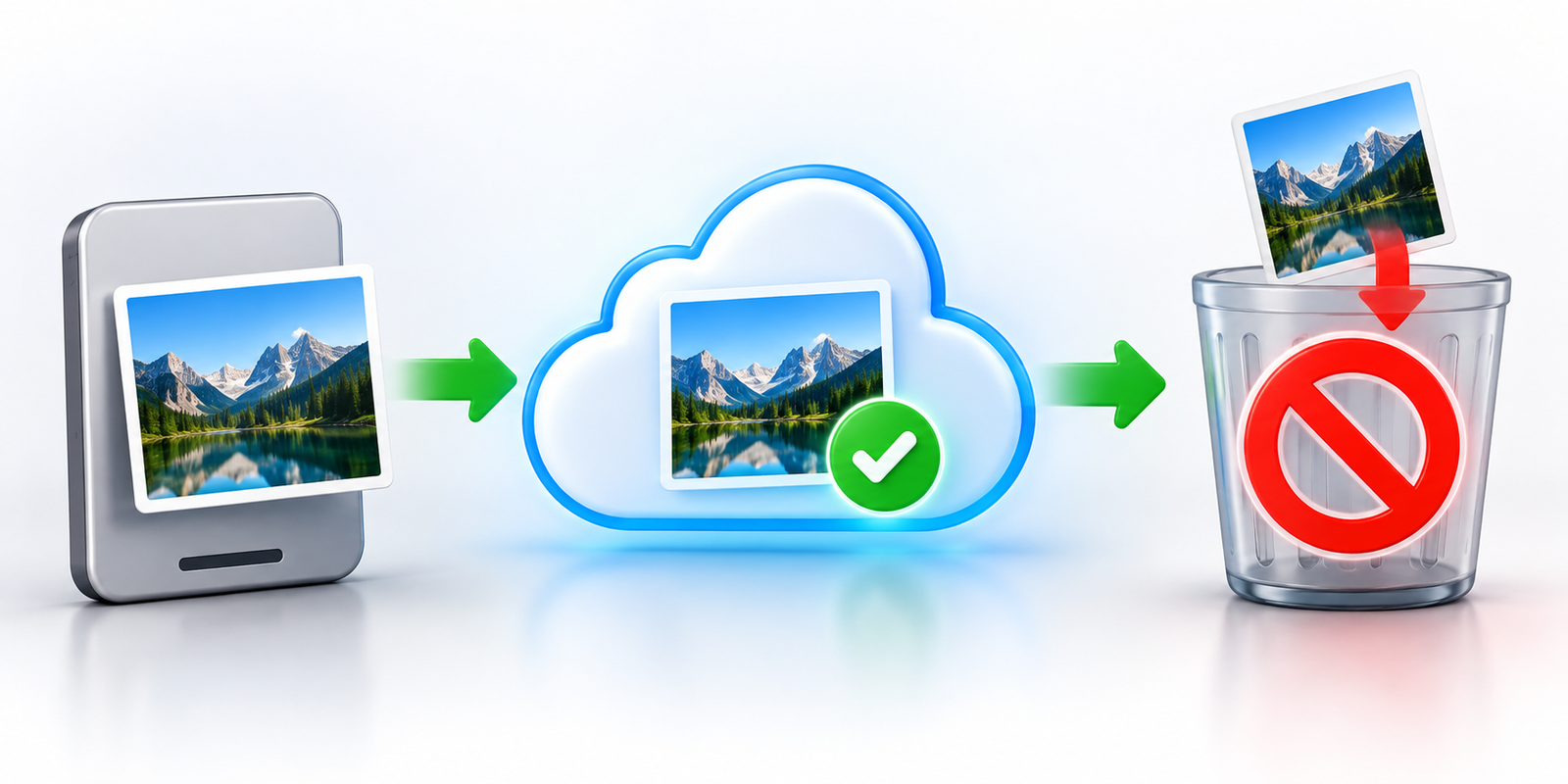
Não apague fotos antes de confirmar que o backup terminou
Este cuidado é importante quando o Google Fotos está travado em “Preparando backup”.
Uma foto aparecer dentro do aplicativo Google Fotos não significa, por si só, que ela já está salva na nuvem. Antes de apagar arquivos do celular para liberar espaço, confirme que o item foi realmente armazenado em backup.
O Google informa que os itens que aparecem no Google Fotos pela web já estão armazenados em backup. Também é possível abrir uma foto individualmente e conferir seu status.
Ainda fica em “Preparando backup”?
Depois das verificações anteriores, faça esta sequência final:
- Atualize o Google Fotos pela loja de aplicativos.
- Reinicie o celular.
- Abra novamente o Google Fotos.
- Deixe o aplicativo trabalhar por algum tempo em uma conexão estável.
- Confira novamente o número de itens pendentes.
Se continuar sem avançar, use a ajuda e o envio de feedback do próprio Google Fotos. Como o Google não informa um prazo máximo oficial para o status “Preparando backup”, um caso persistente precisa ser analisado pelas condições específicas da conta e do aparelho.
Perguntas frequentes
Quanto tempo o Google Fotos pode ficar em “Preparando backup”?
O Google não publica um tempo máximo oficial. O tempo pode variar conforme a quantidade e o tamanho dos arquivos, a conexão e o próprio aparelho.
Preciso deixar o Google Fotos aberto?
No iPhone, o Google recomenda manter o aplicativo aberto durante o backup. No Android, é especialmente importante evitar que a otimização de bateria restrinja o Google Fotos em segundo plano.
Limpar o cache apaga minhas fotos?
Não. Limpar o cache remove arquivos temporários do aplicativo. Isso é diferente de excluir fotos ou limpar todos os dados do app.
Conta Google sem espaço impede o backup?
Sim. Se não houver armazenamento disponível na Conta Google, novos itens não poderão ser armazenados em backup.
Posso apagar as fotos do celular enquanto aparece “Preparando backup”?
É melhor esperar e confirmar o backup primeiro. Se o item ainda não foi enviado, apagar o arquivo original pode fazer você perder a única cópia disponível.
Como destravar o backup do Google Fotos?
- Confira se o backup está ativado e na Conta Google correta.
- Veja se existe espaço disponível.
- Teste outra conexão com a internet.
- No Android, remova a restrição de bateria do Google Fotos.
- No iPhone, mantenha o app aberto durante o backup.
- Teste o backup manual de uma foto.
- Confira arquivos que continuam pendentes.
- No Android, limpe apenas o cache do aplicativo.
- Não apague fotos antes de confirmar que o backup foi concluído.
Se você também enfrenta outro tipo de sincronização parada no celular, veja nosso guia sobre quando o backup do WhatsApp fica preso em uma porcentagem.